
入力フォームのデザイン方法16選!UIUXを高めるtipsを解説
ユーザーが商品やサービスに興味を持ち、実際にアクションを起こす際に避けて通れないのが「入力フォーム」です。スムーズに入力を完了してもらうためには、UI/UXを意識したデザインが欠かせません。
本記事では、2026年において標準的となっているAI入力支援やアクセシビリティへの配慮など、フォームデザインにおいて重要となるポイントを解説します。入力完了率の向上や離脱率の低減を目指したい方は、ぜひ参考にしてみてください。
【UI/UXに優れたフォームを、ノーコードで今すぐ作成】
カスタマーサポートツール「Tayori」なら、専門知識不要で直感的に操作し、スマホ対応の美しいフォームを無料で作成できます。
>> Tayoriの公式サイトで機能や料金プランを見てみる

【目次】
入力フォームにおけるデザインの重要性とは?
入力フォームは、ユーザーがサービスや商品に興味を示した「最後のハードル」とも言われる重要なポイントです。デザイン面が優れていれば、入力ストレスを減らし、完了率の向上につながります。
たとえば、入力欄が多すぎたり分かりにくいラベルが設定されていたりすると、ユーザーは途中で離脱してしまう可能性が高まります。逆に、視認性の高いレイアウトやわかりやすいエラー表示などを実装すれば、迷いなく入力を終えられ、顧客満足度の向上にも寄与します。このように、デザインの良し悪しはフォームの成果に直結するため、丁寧な設計が欠かせません。
2026年現在では、単なる見映えだけでなく、AIによる入力補助や多様な閲覧環境(ダークモードやスクリーンリーダー)への対応といったアクセシビリティも、フォームの成果を左右する重要な要素となっています。
参考:入力フォームとは?作り方やデザイン、CVRを高めるためのポイントを解説
入力フォームのデザインを決める際に押さえておくべきポイント16選
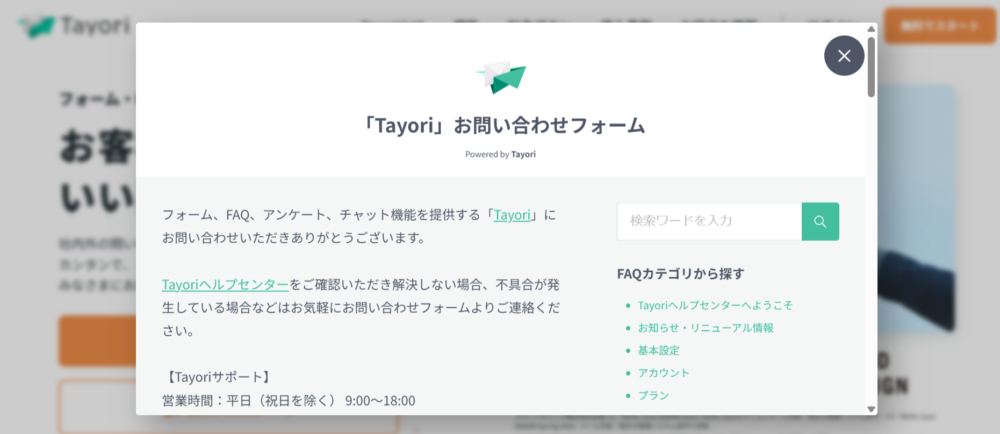
ここからは、入力フォームのデザインを考えるうえで押さえておきたい16のポイントを紹介します。ユーザー視点を大切にし、ビジュアル面や使いやすさ、モバイル対応など、多角的に検討してみてください。
ポイント1:必須項目の明確化
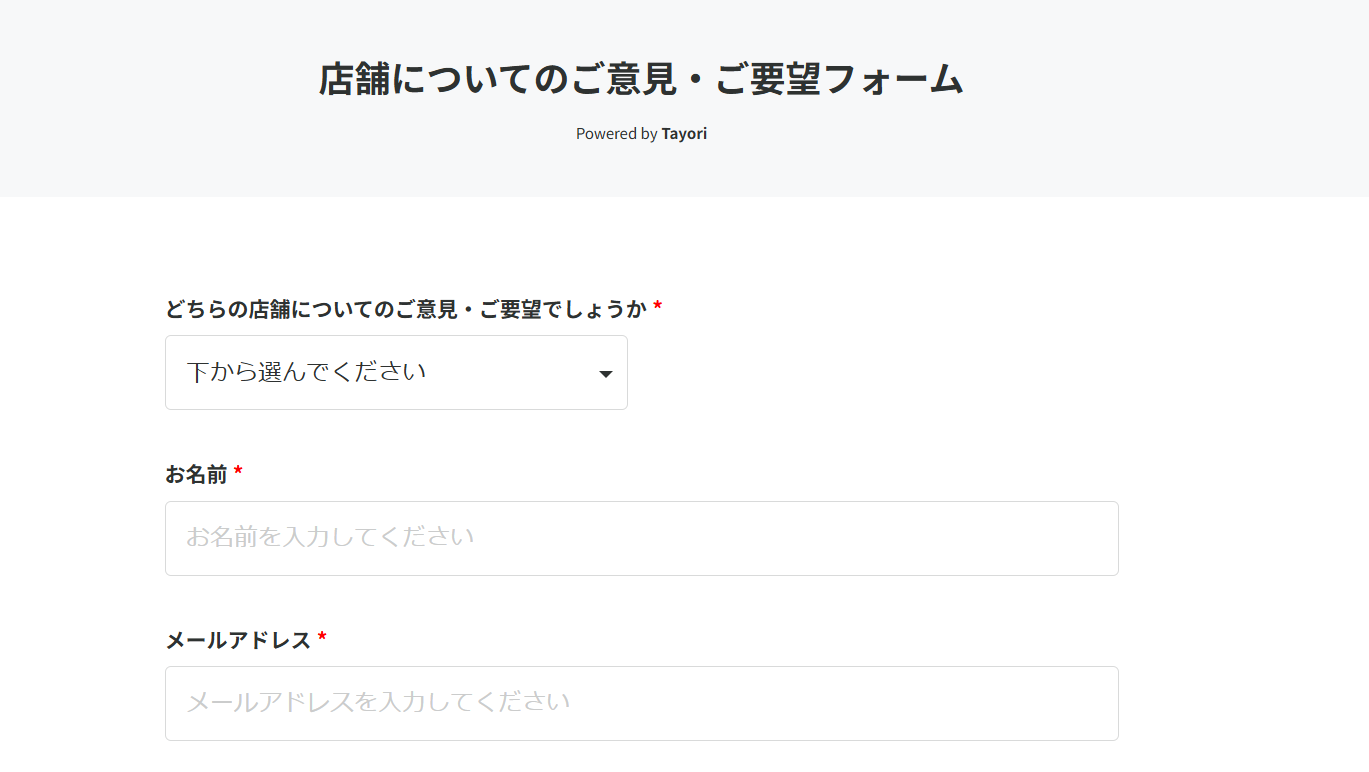
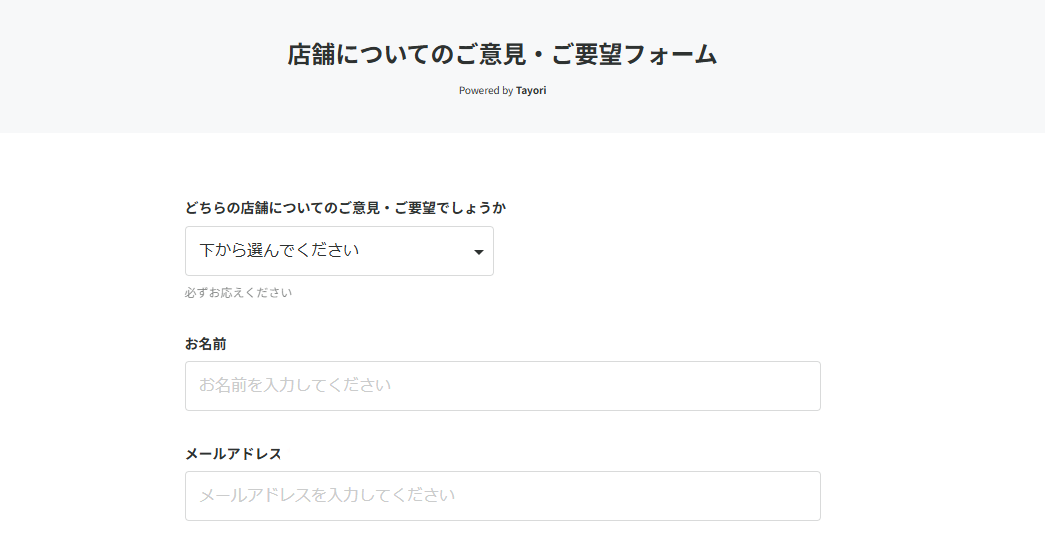
フォームの入力欄には必須・任意が混在しがちです。ユーザーにとって必要最小限の項目がどこなのかをはっきり示すことで、入力負荷を軽減できます。「※」などの記号ではなく、赤字で「必須」と書かれたバッジやラベルを活用し、ひと目で判別できるように工夫しましょう。
【良い例】
【悪い例】
ポイント2:入力欄の並べ方とサイズ調整
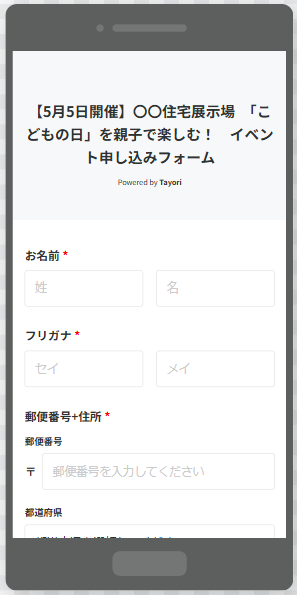
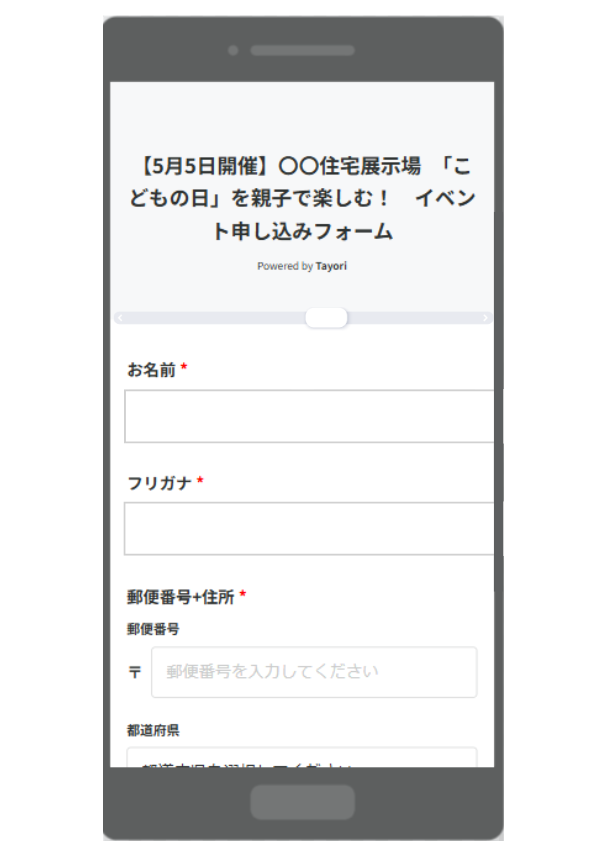
ユーザーがスムーズに入力しやすいよう、フォーム全体のレイアウトを最適化します。特にスマホでは、項目名と入力欄を横並びにすると文字が小さくなってしまうため、縦に並べる「1カラム設計」が基本です。
【良い例】
【悪い例】
ポイント3:プレースホルダーとラベルの使い分け
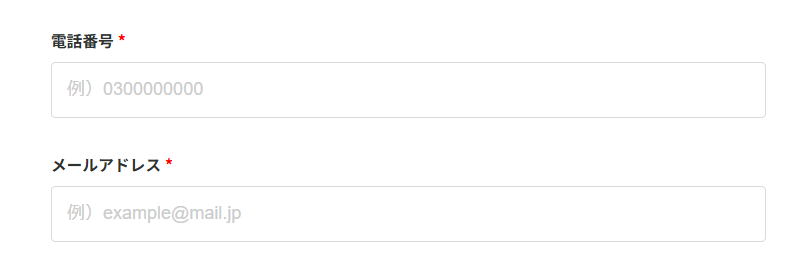
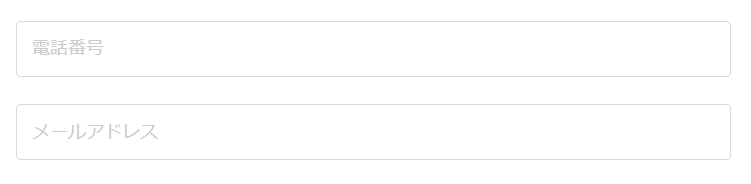
入力欄の中に薄い文字でヒントを表示する「プレースホルダー」だけに頼ると、入力途中で文字が消えるため、ユーザーが「何の項目だったか」を忘れてしまう可能性があります。視認性を保つために、項目名(ラベル)は常時外側に表示し、プレースホルダーはあくまで入力例として組み合わせましょう。
【良い例】
【悪い例】
ポイント4:エラー表示のわかりやすさ
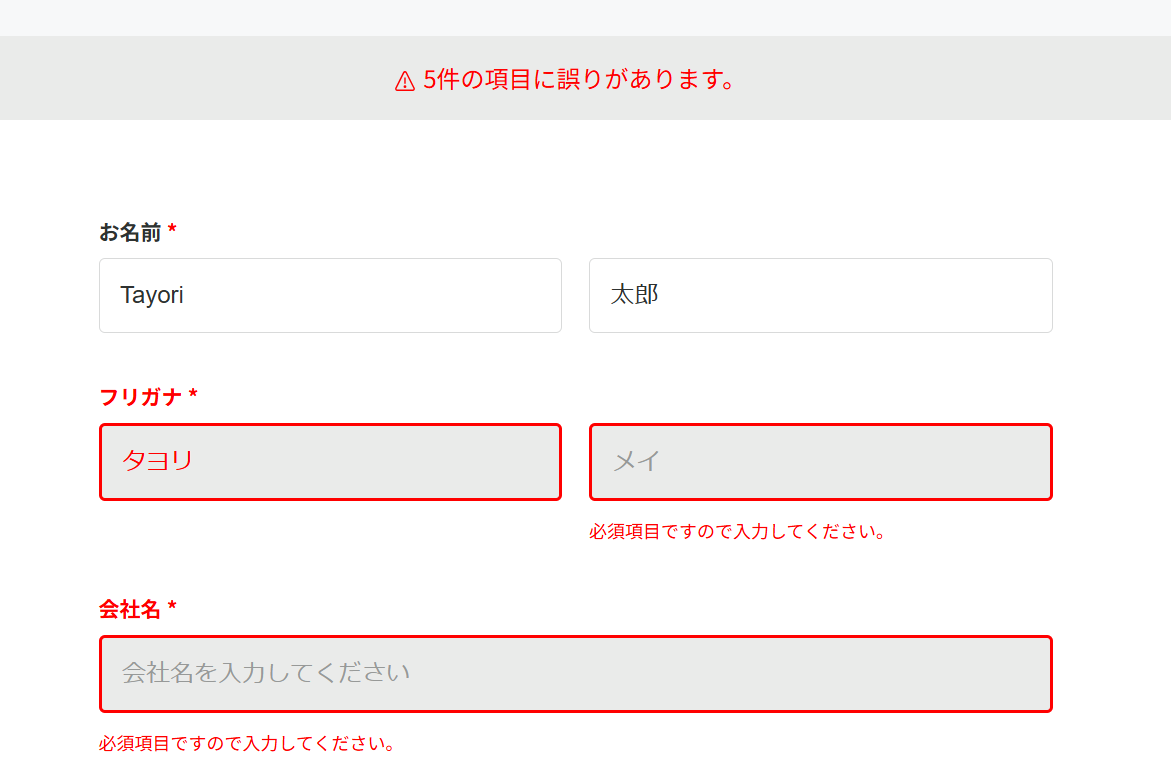
入力形式が違う場合や必須項目が空欄の場合など、エラーが発生した際はリアルタイムでわかりやすく通知するのが2026年の標準です。送信ボタンを押した後ではなく、入力枠からカーソルが外れた瞬間に判定し、エラー箇所を赤枠で囲むなど、ユーザーが素早く修正できる仕組みを用意しましょう。
ポイント5:モバイルフレンドリーな設計
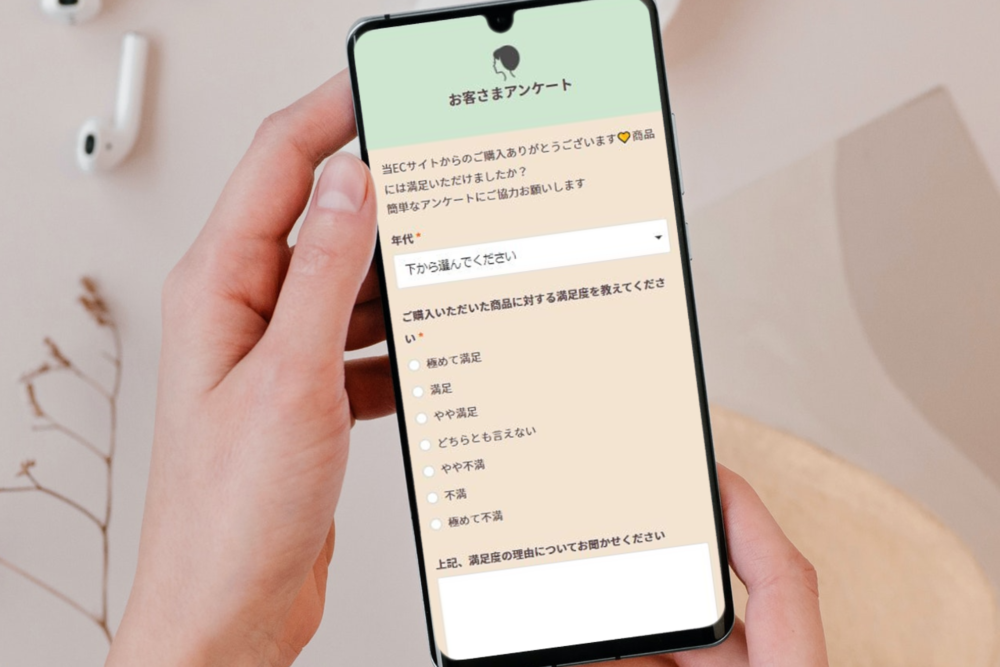
スマホでの操作を前提とした設計が欠かせません。フォーム全体のサイズが画面幅に収まるように調整し、タップしやすいボタンの大きさ(最低44px以上推奨)を確保します。また、電話番号の入力欄をタップした際は自動で「数字キーボード」が表示されるよう、入力タイプ(type=”tel”など)を適切に指定しましょう。
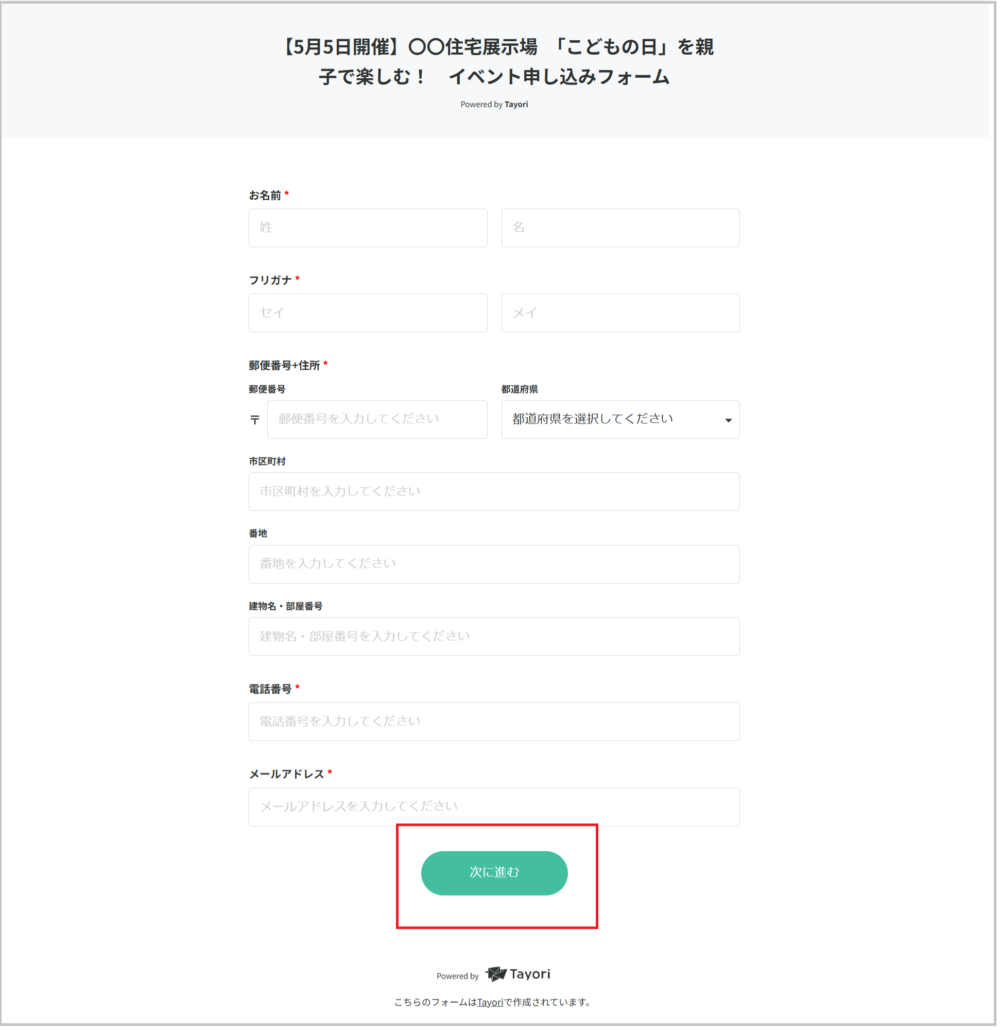
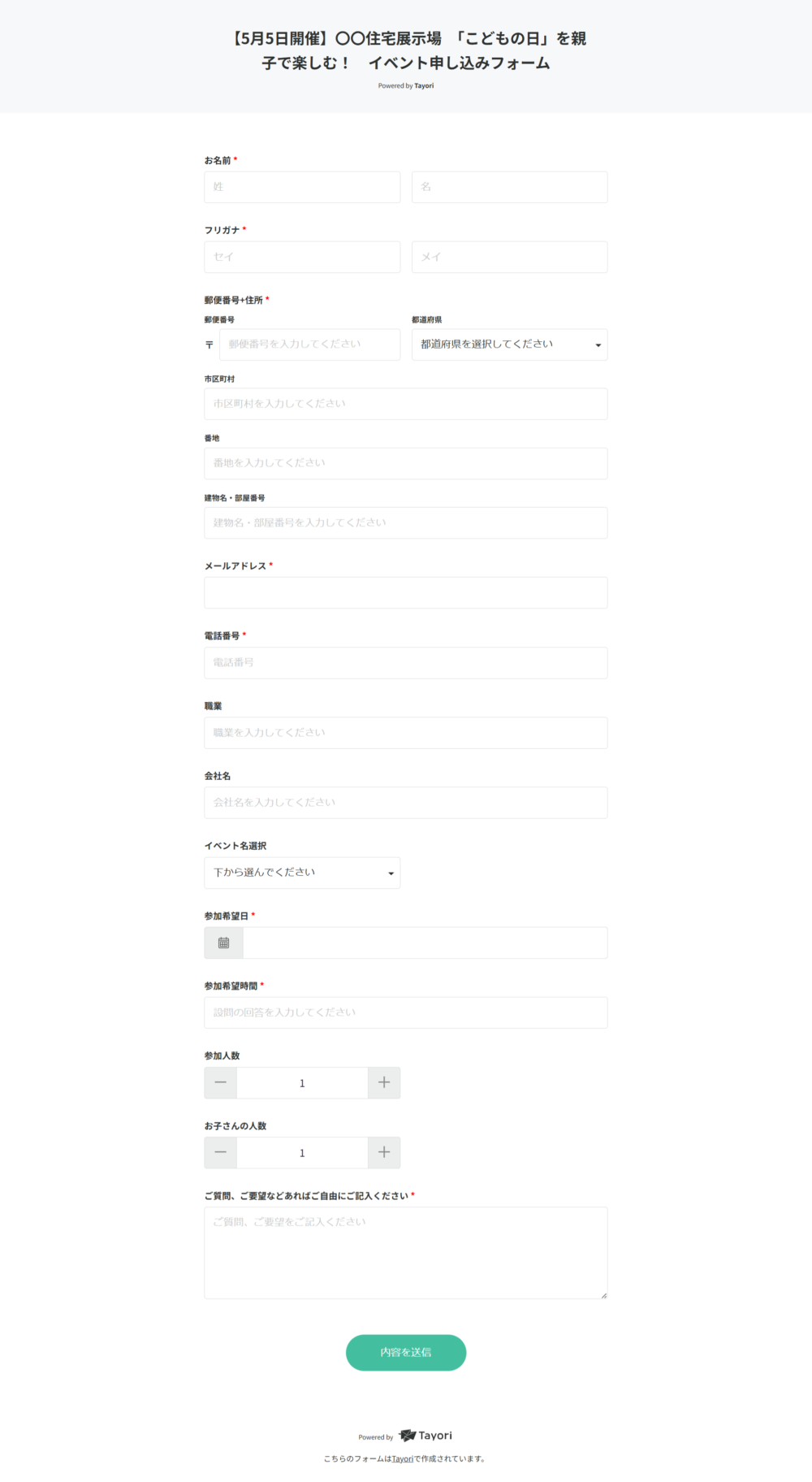
ポイント6:ステップ分割・進捗表示
項目数が非常に多い場合、一度にすべてを表示するとユーザーは圧倒されて離脱してしまいます。ステップを分割してウィザード形式(例:「基本情報」→「詳細情報」→「確認」)にし、現在どこまで進んでいるかプログレスバーで進捗を示すのが有効です。
【良い例】
【悪い例】
ポイント7:AI住所自動補完
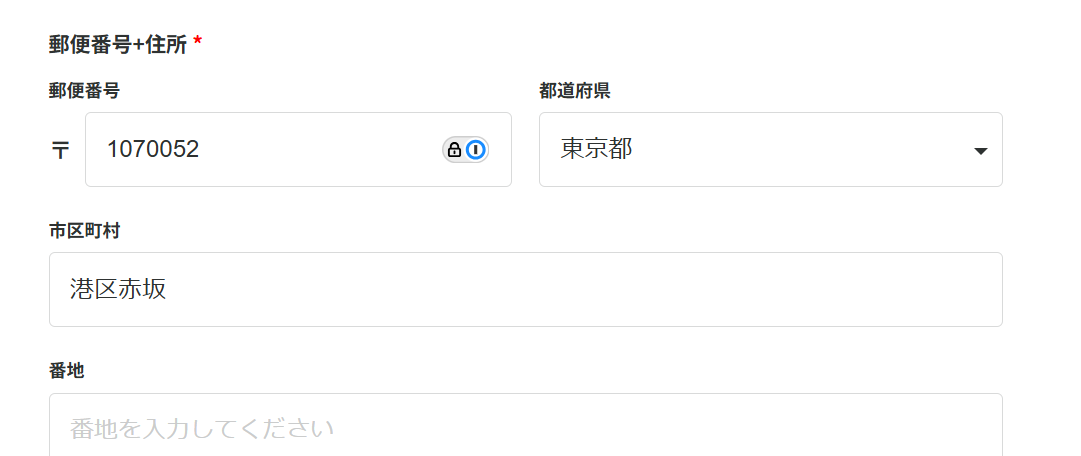
郵便番号からの住所入力だけでなく、AIが位置情報や入力履歴から候補を予測し、番地までの入力を最小限にする機能を導入します。とくにスマホでの入力は手間がかかりやすいため、自動補完機能を積極的に用いることで離脱を防げます。
ポイント8:画面遷移を最小限に
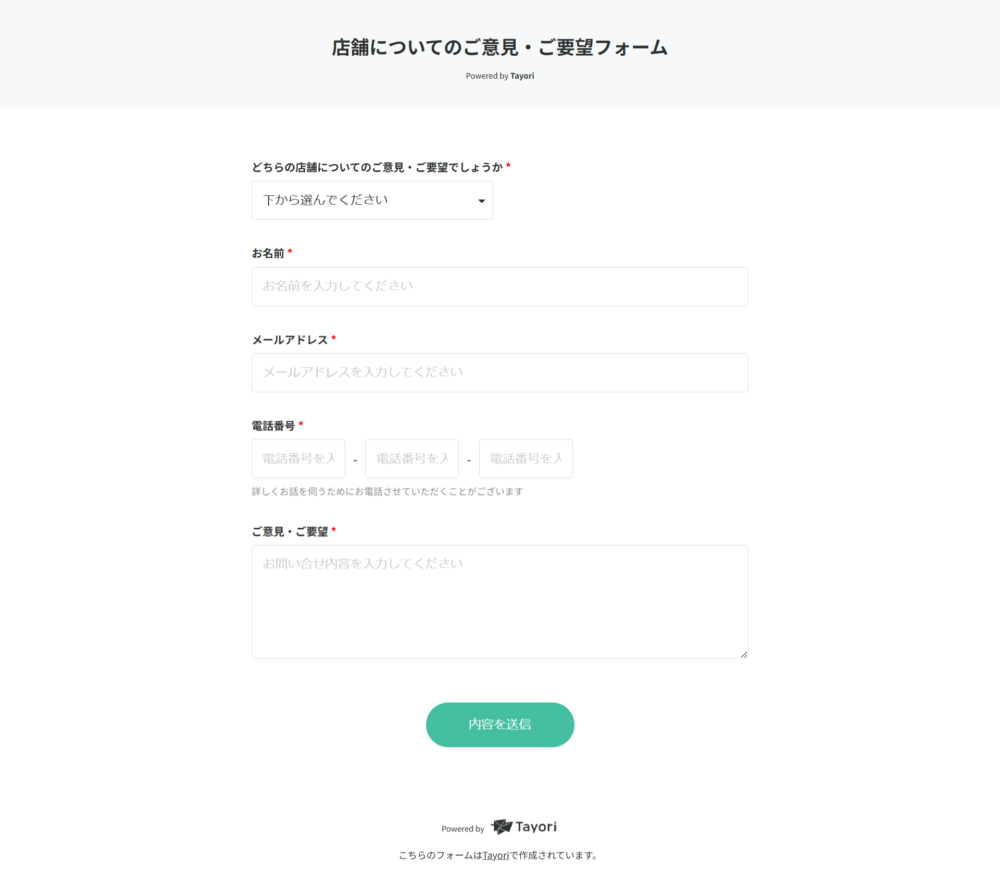
入力フォームで何度もページが切り替わると、ユーザーの集中が途切れがちです。極力1ページ内で完結できるように設計し、エラー確認やステップ切り替えもリロード無しで行えると、スムーズな操作感が得られます。
ポイント9:入力例の提示
プレースホルダーや補足説明などで入力例を示すと、ユーザーはどんな形式で入力すべきかがひと目でわかります。「全角・半角」「ハイフンの有無」など、バリエーションが多い項目ほど具体例(例:山田 太郎、03-1234-5678)を示すと戸惑いを防ぎやすいです。
【良い例】
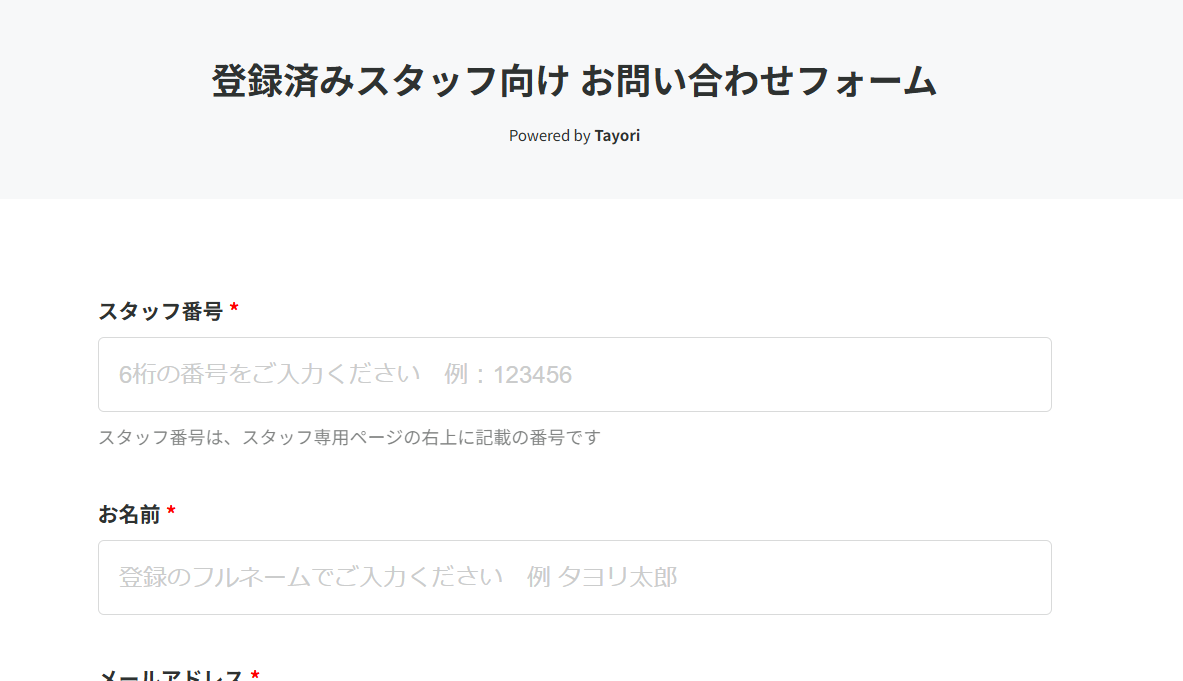
【悪い例】
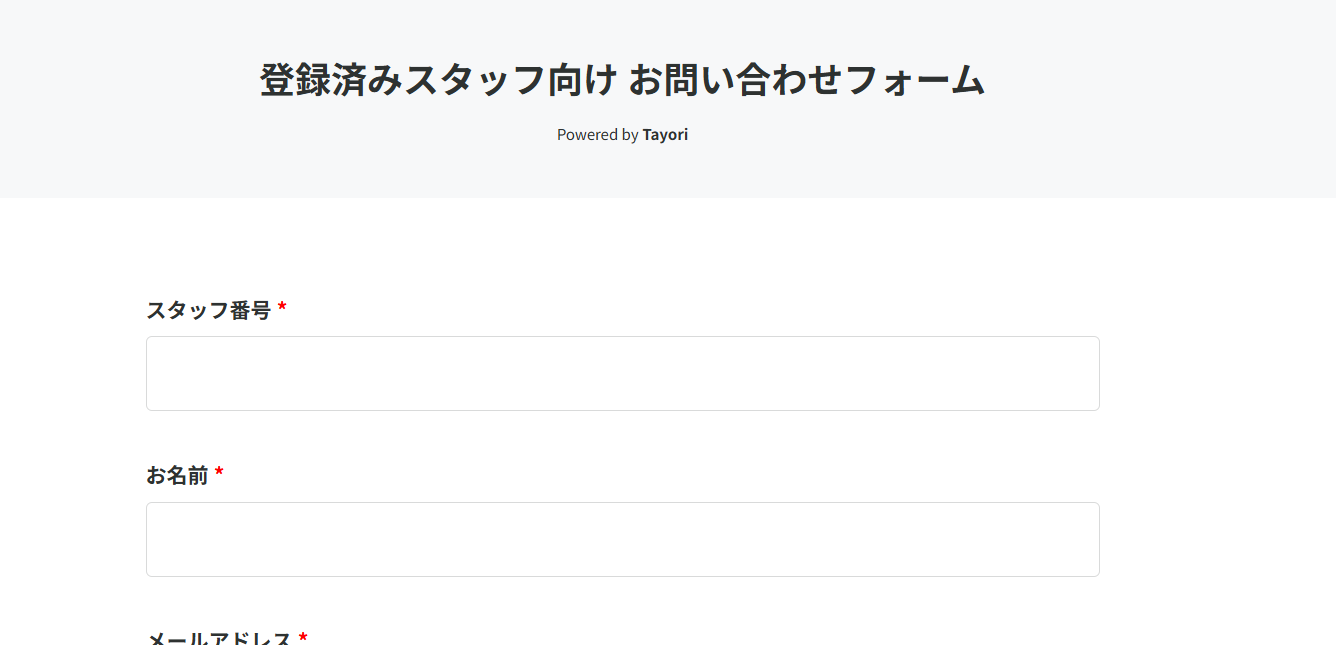
ポイント10:入力画面と確認画面のデザイン統一
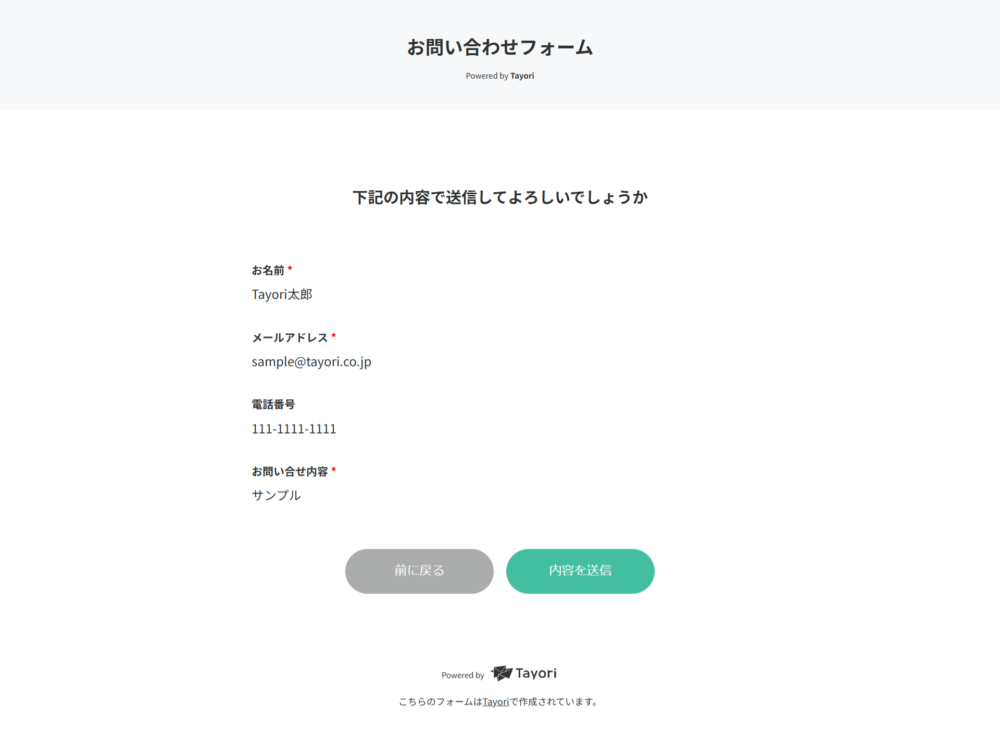
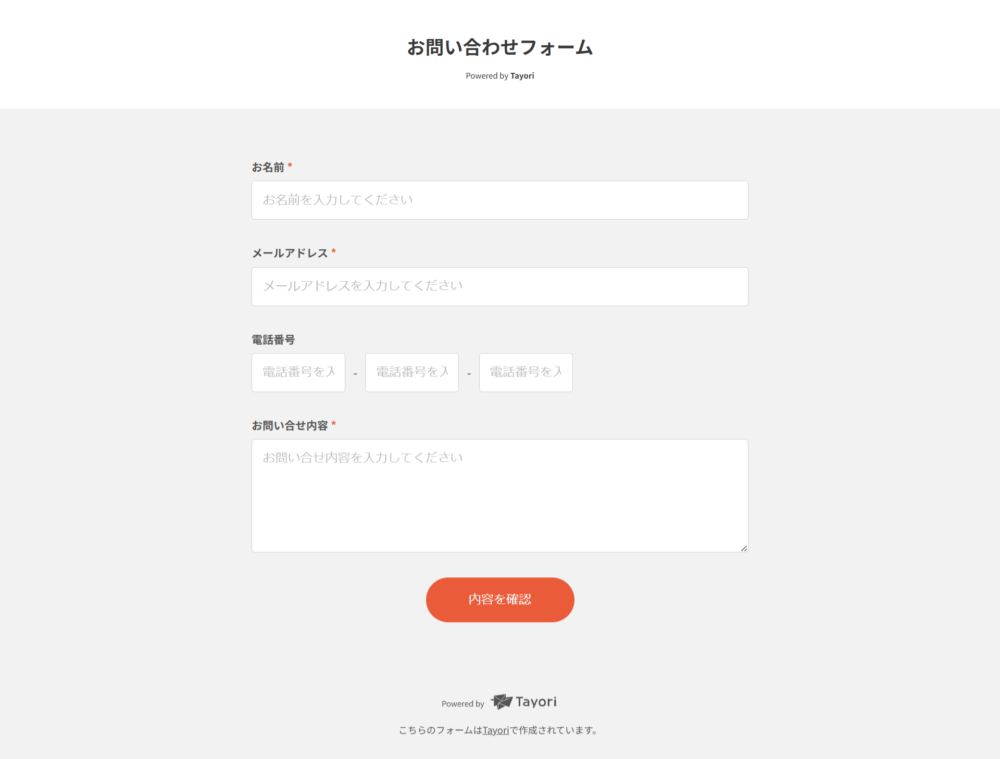
入力完了後、確認画面を経由するサイト構造では、デザインテイストを揃えてユーザーを混乱させないようにします。色やフォント、配置が大きく変わると、誤って別ページに飛ばされ、離脱の原因になります。
ポイント11:コンバージョンボタンの強調
「送信する」や「次へ進む」ボタンは、ほかの要素としっかり区別してわかりやすく配置することが重要です。サイトのメインカラー(目立つ色)を使い、ボタン周囲に十分な余白を設けることで、ユーザーが直感的にタップしやすくなります。
【良い例】
【悪い例】
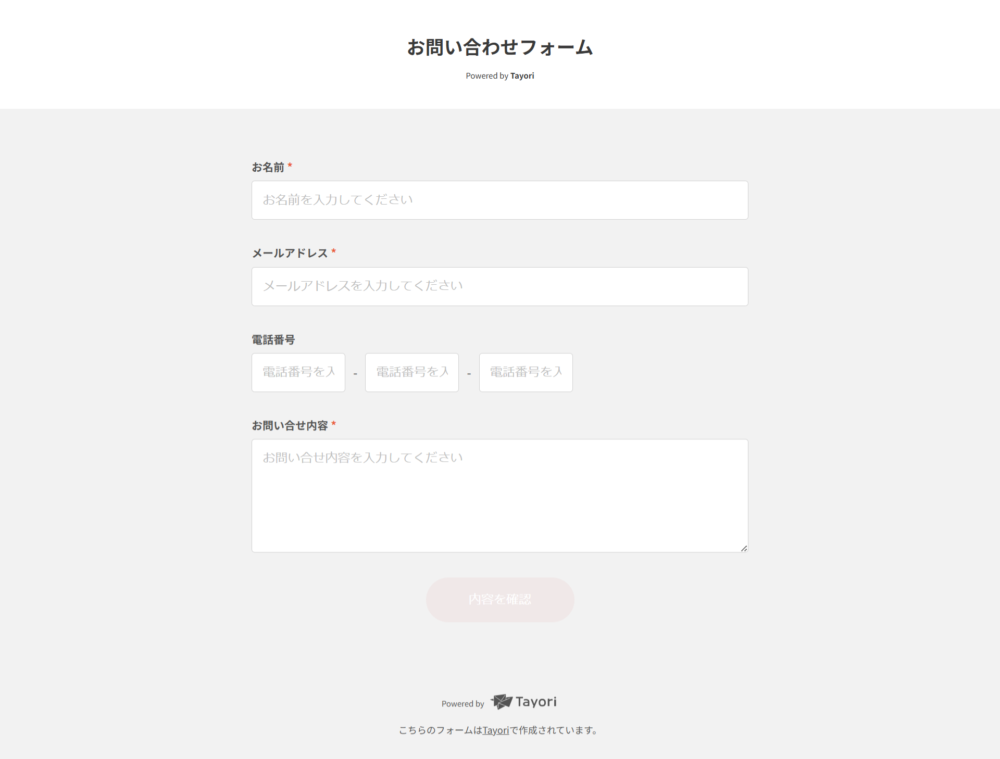
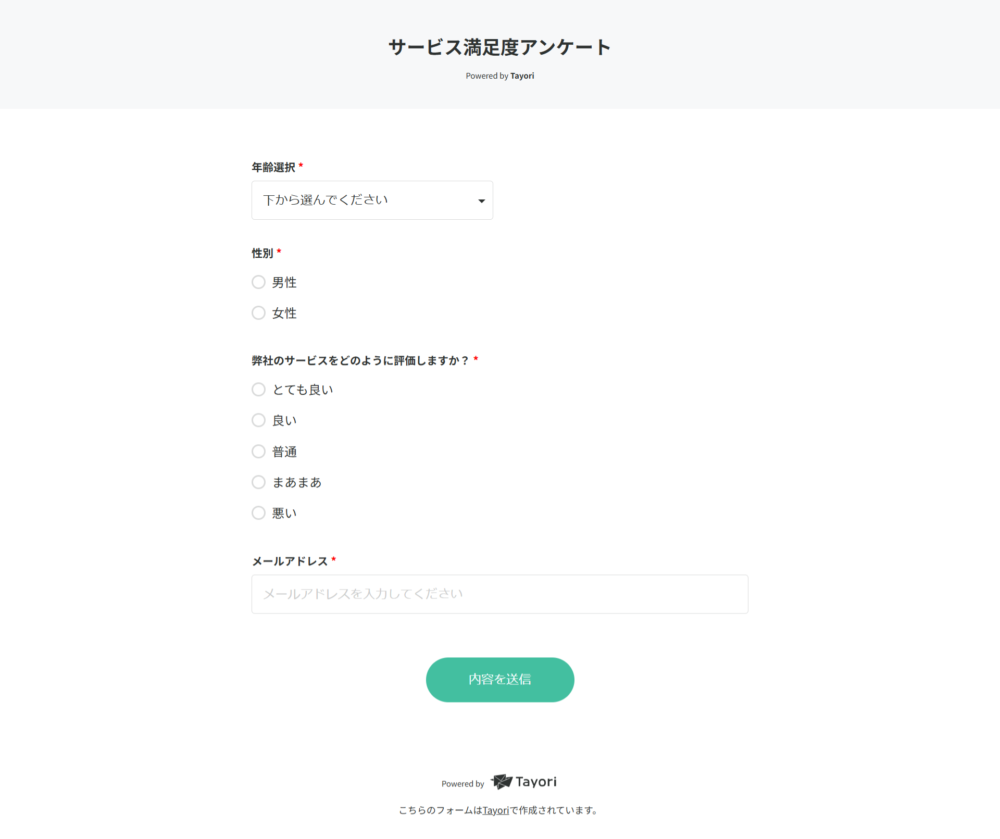
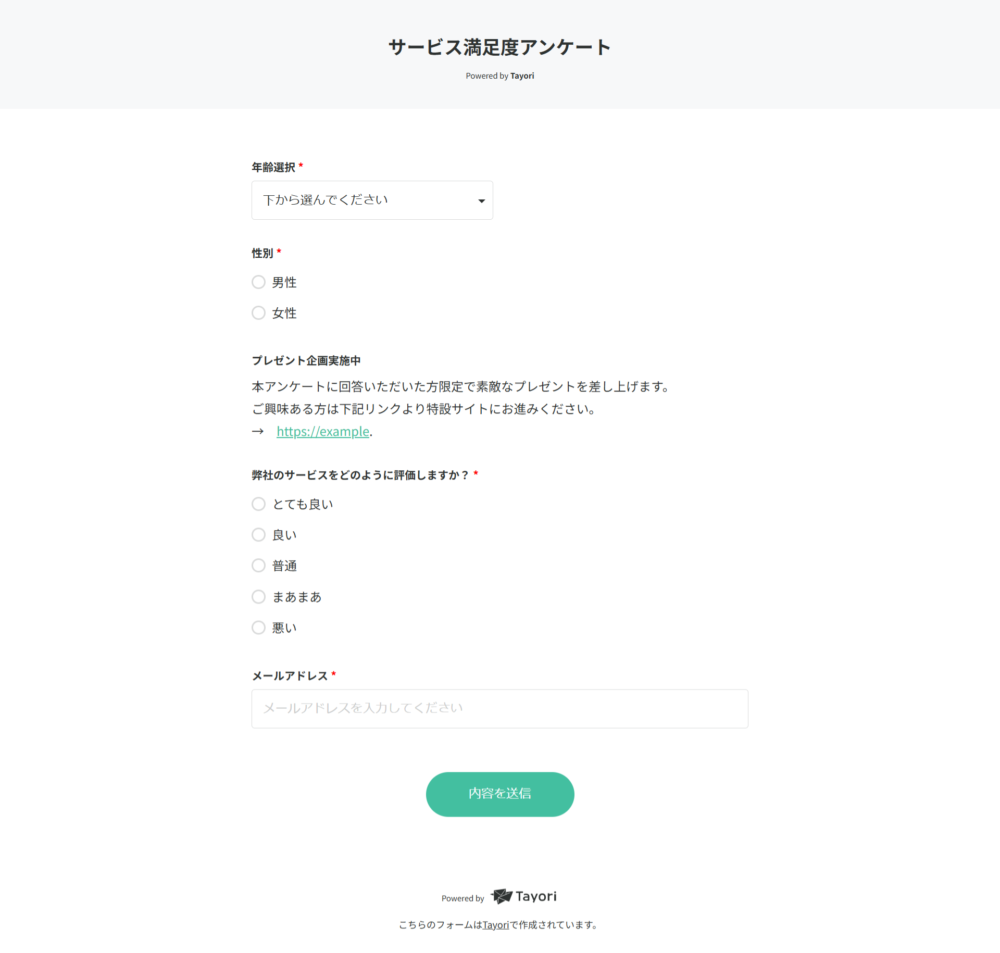
ポイント12:フォームとCTA以外の要素は最小限に
入力フォームページ内に、関係のない外部リンクやグローバルナビゲーションを配置すると、集中が途切れて離脱されやすくなります。ユーザーが入力に集中できるよう、フォームと送信ボタン以外の情報は必要最小限に留める設計が効果的です。
【良い例】
【悪い例】
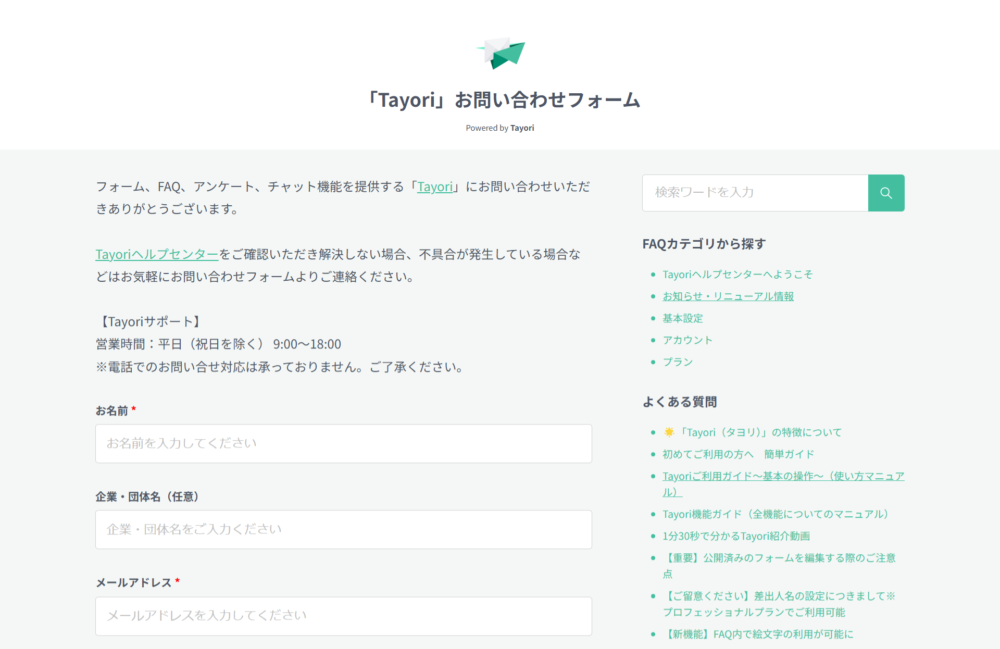
ポイント13:入力画面上でFAQ・補足情報を提示
フォームに関するよくある質問や注意点を、画面内にFAQなどでまとめておくとユーザーが疑問を抱えずに完了しやすくなります。別ページに遷移しなくても知りたい情報がわかるため、スムーズに入力が進む利点があります。
ポイント14:ブランドイメージとの調和
フォームのデザインも、自社サイト全体の世界観と統一感を持たせることが大切です。コーポレートカラーやフォント、ボタンの形状などを統一すれば、ユーザーは違和感なく操作を続けられます。ブランディング面でも、ユーザビリティ面でも効果的です。
ポイント15:プライバシー保護・セキュリティの明示
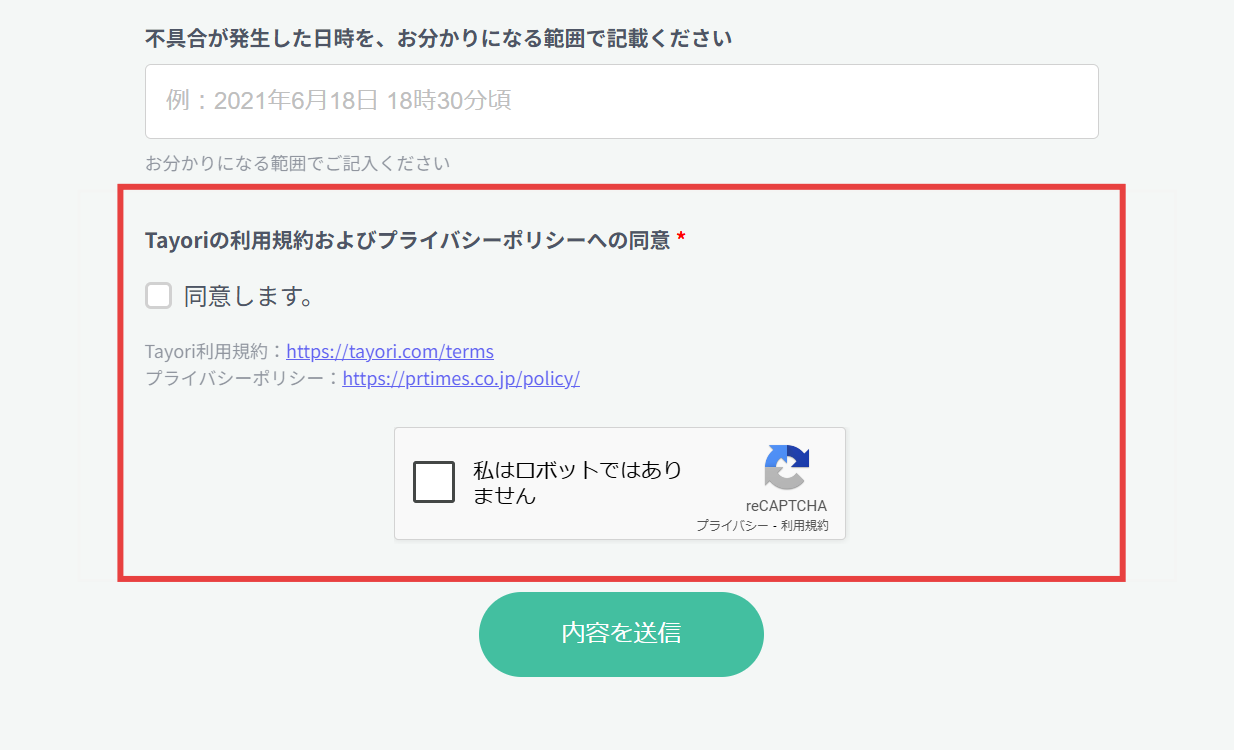
入力フォームではユーザーの個人情報を取り扱うことが多いため、SSL対応やプライバシーポリシーへのリンクを明示しましょう。「個人情報の取り扱いに同意する」というチェックボックスの設置など、セキュリティ面への配慮を可視化することは、ユーザーの安心感や信頼獲得につながります。
ポイント16:サンクスページの充実
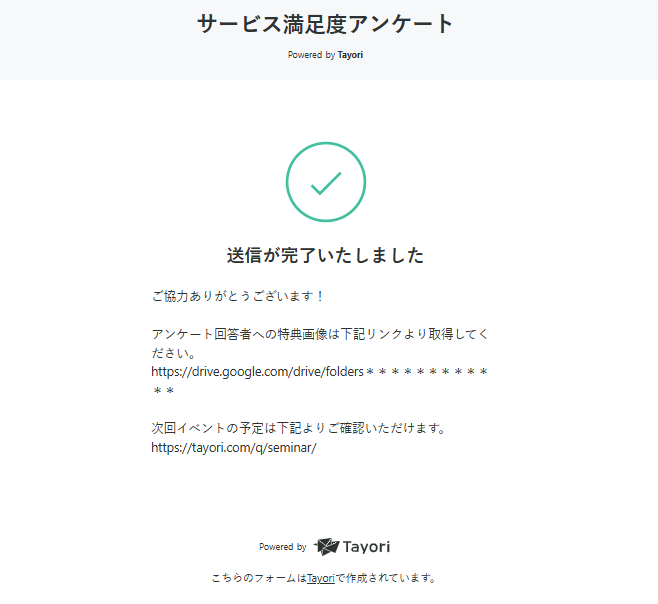
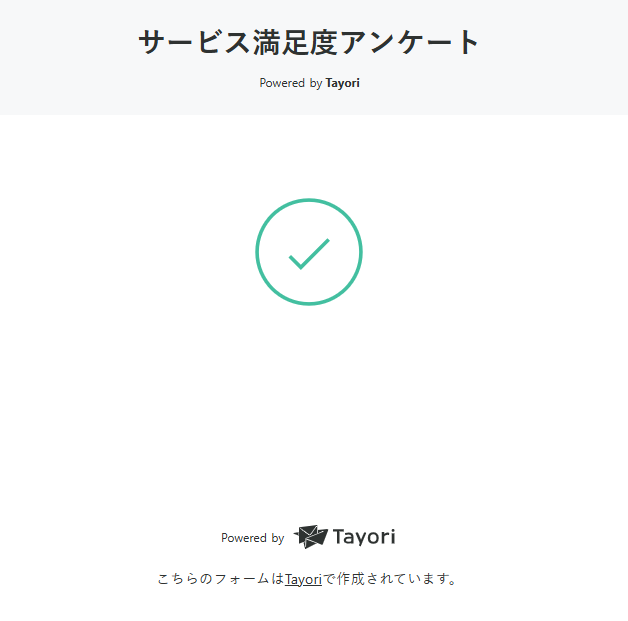
送信完了後のサンクスページ(完了画面)で、「〇営業日以内にご連絡いたします」といった対応目安や次のアクションを案内すると、ユーザーの安心感と満足度を高められます。サンクスページは、追客やアップセルの場としても活用できるため、ぜひ有効に使いましょう。
【良い例】
【悪い例】
まとめ:ユーザー目線のデザインで成果を最大化する
入力フォームのデザインは、ユーザーにとっての「ハードル」をいかに低くできるかが鍵です。必須項目の見せ方やエラー対応、モバイル最適化など、細部に配慮することでフォーム離脱率を大幅に減らし、コンバージョン(成果)を高めることが可能になります。今回紹介した16のポイントを踏まえ、自社サイトのブランドイメージやサービス内容に合ったフォーム設計を実践してみてください。
「自社で一からフォームを改修するのはハードルが高い」とお悩みなら、株式会社PR TIMESが提供するカスタマーサポートツール「Tayori」の活用がおすすめです。
Tayoriなら、上記で解説したような「スマホ最適化」「リアルタイムのバリデーション(入力チェック)」「セキュリティ対策」がすべて標準搭載された美しいフォームを、誰でも直感的な操作ですぐに作成できます。
ユーザーが気持ちよく情報を送信できる環境を整え、ビジネスの成果をさらに向上させてみませんか?
▼ どんなデザインのフォームが作れるのか、詳細をチェックしたい方へ
>> Tayoriの公式サイトで機能や料金プランを見てみる