
Googleフォームの回答をメール通知する方法は?複数設定の手順も徹底解説
社内アンケートや申込みフォームを Google フォームで運用していると、「回答が届くたびにメールで知らせてほしい」「複数メンバーに同報できないか」といったニーズが必ず出てきます。ところが設定場所がわかりづらかったり、高度な通知はスクリプトが必要だったりと、少しハードルを感じる方も多いはず。本記事では 標準機能・スプレッドシート・Apps Script(GAS)・アドオン の4パターンでメール通知を実装する方法をステップ‑バイ‑ステップで解説し、複数アドレス宛てや通知が来ないときの対処法まで網羅します。
目次
- Googleフォームの回答をメール通知で受け取る方法とは?
- Googleフォーム上で回答のメール通知を設定する際の手順
- Googleフォームの回答をスプレッドシートからメール通知する際の手順
- Googleフォームの回答をGASを利用してメール通知する際の手順
- Googleフォームの回答をフォーム用のアドオンを利用してメール通知する際の手順
- Googleフォームの回答を複数のアドレスにメール通知する方法はある?
- Googleフォームからメール回答通知が来ない場合の対処法
- 回答者へGoogleフォーム回答内容をメール通知する方法はある?
- まとめ
お問い合わせフォームの作成に カスタマーサポートツール「Tayori」がおすすめ
誰でも簡単にお問い合わせフォームを作成・更新できます。テンプレート機能も無料からご利用可能です。まずは資料をご確認ください。

Googleフォームの回答をメール通知で受け取る方法とは?
Googleフォームの回答通知をメールで受け取る代表的な方法は4つあります。
| 方法 | 使い分けの目安 | メリット | 注意点 |
| ① フォーム標準機能 | 1人で管理/手軽に受信 | 数クリックで設定完了 | 通知先は作成者のみ |
| ② 回答シート側の通知 | チームで共有 | スプレッドシートを閲覧できる全員に通知 | 受信内容は回答一覧リンクのみ |
| ③ Apps Script (GAS) | 件名・本文を自由に編集/複数宛先 | コードで完全カスタム | 初回だけ権限付与が必要 |
| ④ アドオン | ノーコードで高度な条件通知 | UI操作のみで複数宛先やテンプレ機能 | 無料枠に送信制限がある場合も |
以下、具体的な設定手順を順番に見ていきましょう。
① Googleフォーム上で設定
作成者(編集権限保持者)がワンクリックでオンにする。通知は作成者アカウントの Gmail に届く 1 通のみ。
② スプレッドシートから設定
フォーム回答をリンクしたシートを開き、変更通知を有効化すると、シート閲覧権限 を持つメンバー全員にメールが届く。担当チームで共有したい場合に便利。
③ GAS(Google Apps Script)を利用
トリガーを組み合わせて「回答が送信されたら即座に ○○宛へ/件名△△で/本文に回答内容を整形して送信」といった自由度の高い通知が可能。
④ Googleフォーム用のアドオンを利用
「Email Notifications for Google Forms」などのアドオンを追加すると GUI で複数宛先や差し込みメールを設定できる。スクリプト不要だが、無料プランでは月内送信数に制限があるツールもある。
Googleフォーム上で回答のメール通知を設定する際の手順
- フォーム編集画面右上の歯車(設定)をクリック。
- 「回答」タブを開き、最下部の 「回答についてメール通知を受け取る」 にチェックを入れる。
- 以後、フォームに回答が送信されるたびに作成者の Gmail へ通知が届く。
- 解除したい場合は同じチェックを外す。
Googleフォームの回答をスプレッドシートからメール通知する際の手順
- フォーム編集画面で「回答」タブ→ スプレッドシートアイコン をクリックし、回答リンク用シートを作成。
- シート上部メニュー ツール>通知ルール を開く。
- 「変更があったとき」「メール‐右欄:すぐに」を選択し 保存。
- シート閲覧権限を持つメンバー全員が通知対象になり、行が追加されるたびにメールが届く。
- 個別アドレスを制御したい場合は、シート共有設定(閲覧不可ユーザーを外す)で絞り込む。
Googleフォームの回答をGASを利用してメール通知する際の手順
Apps Script を使うと、件名・本文・宛先を自由にカスタマイズした通知メールを送れます。
① Googleフォームの回答通知にチェックを入れる
フォーム設定で標準通知を外しておくと二重配信を防げます(任意)。
② スクリプトエディタを開いてコードを作成する
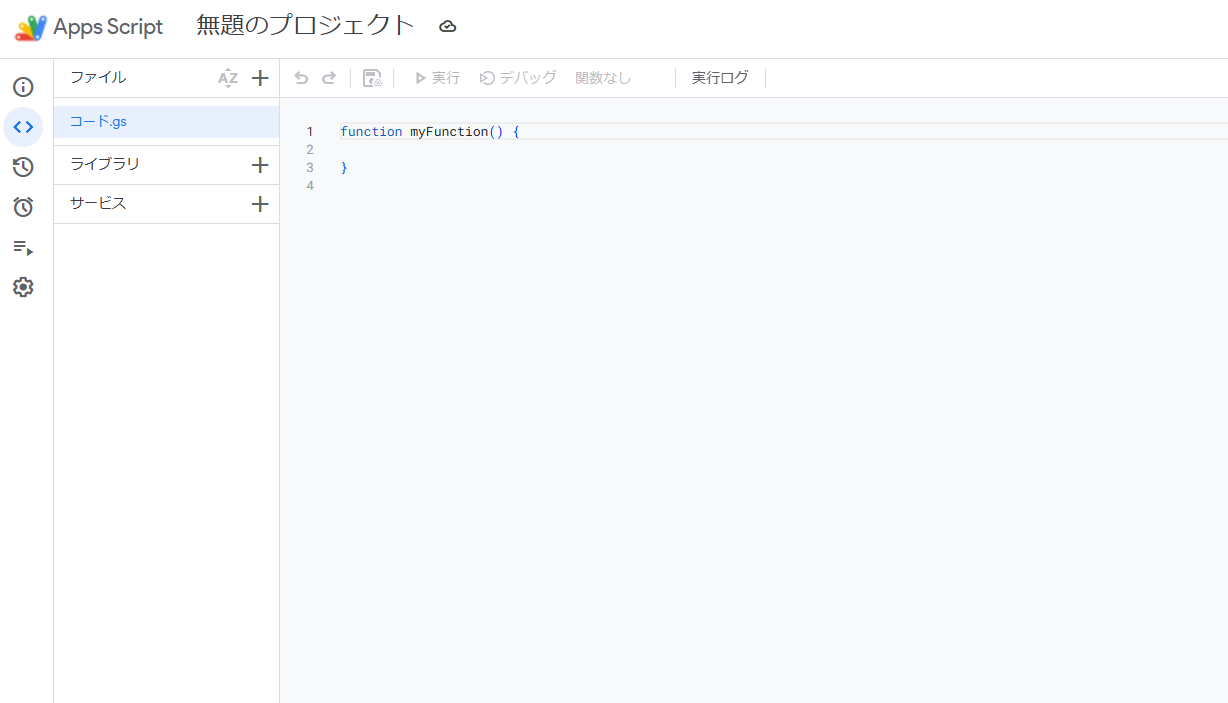
- フォーム編集画面 ︙(その他)>スクリプトエディタ を選択。
- 開いた Code.gs に下記サンプルを貼り付け保存。
function sendCustomMail(e){

  const itemResponses = e.response.getItemResponses();

  let body = '◆新しい回答が送信されました◆\n\n';

  itemResponses.forEach(r => {

    body += r.getItem().getTitle() + ':' + r.getResponse() + '\n';

  });

  MailApp.sendEmail({

    to: 'primary@example.com,sub@example.com',   // 複数宛先はカンマ区切り

    subject: '【Googleフォーム】新着回答のお知らせ',

    body: body

  });

}
・メールアドレス、件名を指定したい場合
- to: にカンマ区切りで追加(Bcc, Cc も可)。
- subject: を用途に合わせて書き換える。
- HTML 形式で送りたい場合は htmlBody: を追記。
③ トリガーを設定する
- スクリプト画面左側「時計アイコン」→ +トリガー追加。
- 実行関数を sendCustomMail、イベントの種類を 「フォーム送信時」 に設定し保存。
- 初回実行時に「このアプリはあなたの Gmail を利用します」のダイアログが出るので 許可。
- エラー対処:権限ダイアログでキャンセルした場合、トリガーは無効のまま。
・もう一度トリガーを開き、権限許可を再実行すれば動く。
・Exception: Address not found が出るときは to: のアドレス綴りを確認。
お問い合わせフォームの作成に カスタマーサポートツール「Tayori」がおすすめ
誰でも簡単にお問い合わせフォームを作成・更新できます。テンプレート機能も無料からご利用可能です。まずは資料をご確認ください。
Googleフォームの回答をフォーム用のアドオンを利用してメール通知する際の手順
- フォーム編集画面で「︙」→アドオン をクリック。
- 検索で “email notifications” と入力し、「Email Notifications for Google Forms」をインストール。
- 右側のパズルアイコン(アドオンメニュー)→ Add email notification を選択。
- GUIで下記を設定
・通知対象メールアドレス(カンマ区切り)
・件名テンプレート、本文差し込み(回答内容を自動挿入)
・条件付き通知(特定の質問が◯◯のときのみ)を設定し Save。
- 無料プランは月20〜50通で制限。大量回答が見込まれる場合は有料アップグレードを検討。
Googleフォームの回答を複数のアドレスにメール通知する方法はある?
標準機能では1アドレスのみのため、GAS または アドオン で複数送信を実装します。
GAS(Google Apps Script)を使用する際の手順
MailApp.sendEmail({

  to: 'user1@example.com,user2@example.com',   // カンマ区切り

  cc: 'manager@example.com',

  subject: 'フォーム回答通知',

  body: '本文…'

});
ポイント
- to cc bcc いずれも文字列で複数指定可。
- 宛先リストをスプレッドシートで管理し、スクリプトで読み込むと非エンジニアでも編集可能。
Googleフォーム用のアドオンを利用する際の手順
- アドオン設定画面で “Recipients” フィールドに複数メールアドレスをカンマ区切りで入力。
- “Notify on each response” をオン。
- 保存後、テスト送信で全アドレスへ届くことを確認。
- アドオン UI から配信レポートや配信停止設定も行える。
Googleフォームからメール回答通知が来ない場合の対処法
通知が届かないときは次の3点を確認しましょう。
対処法1:設定がオフになっていないか確認
- フォーム設定の「回答メール通知」のチェックが外れていないか。
- トリガーやアドオンが誤って停止になっていないか。
対処法2:スパム/フィルタ設定をチェック
- Gmail の場合「すべてのメール」や「迷惑メール」に振り分けられていないか検索。
- 社内メールの場合はメールサーバ側フィルタでブロックされていないか情シスへ確認。
対処法3:GAS/アドオン権限の失効
- Google アカウントのパスワード変更後はアプリ権限が失効する場合がある。
- スクリプトエディタから再度「承認」を実行し、正常に送信できるかテスト。
回答者へGoogleフォーム回答内容をメール通知する方法はある?
フォーム編集画面 設定(歯車)>回答者への設定 で 「回答のコピーを送信する」 をオンにすると、ユーザーが入力したメールアドレスへ自動返信メールが届きます。
自動返信メールを HTML で装飾したい場合や条件付きで送りたい場合は、上記アドオンでも実装可能です。
関連リンク:https://tayori.com/blog/gf-automatic-reply/
まとめ
Googleフォームのメール通知は「標準機能 → シート通知 → GAS → アドオン」の4段階で必要機能に合わせて選べます。1 人運用なら標準機能で十分ですが、複数宛先・本文カスタム・条件分岐 が必要なら GAS やアドオンの導入がベストです。設定がうまく動かない場合は通知ルールやスパム判定、権限失効を順に見直せば解決しやすくなります。
さらに、問い合わせ対応を一元管理したい場合は Tayori のようなカスタマーサポートツールを活用するのがおすすめです。フォーム作成から自動返信・ステータス管理までノーコードで完結するため、運用コストを大幅に削減できます。ぜひ導入を検討してみてください。
お問い合わせフォームの作成に カスタマーサポートツール「Tayori」がおすすめ
誰でも簡単にお問い合わせフォームを作成・更新できます。テンプレート機能も無料からご利用可能です。まずは資料をご確認ください。