
・Googleフォームに回答があった際にメール通知を受け取る基本設定
・新着回答をチームの複数メンバー(複数宛先)へ同時に届ける方法
・回答者へ送る自動返信メールの機能とその限界
・GASやアドオンを活用した、高度な通知カスタマイズの手順
・通知メールが届かない・来ない場合の4つのチェックポイントと対処法
社内アンケートや申込みフォームを Google フォームで運用していると、「回答が届くたびにメールで知らせてほしい」「複数メンバーに同報できないか」といったニーズが必ず出てきます。
ところが設定場所がわかりづらかったり、高度な通知はスクリプトが必要だったりと、少しハードルを感じる方も多いはず。
本記事では、標準機能・スプレッドシート・Apps Script(GAS)・アドオンの4パターンでメール通知を実装する方法を解説します。複数アドレス宛ての設定から通知が来ないときの対処法もあわせてご紹介します。
▼ Tayoriのお役立ち資料(サービス紹介・導入事例集)を無料でダウンロードする

方法1. Googleフォームの標準通知設定
Googleフォームには、特別なツールやプログラミングを使わずに画面上の操作だけで完結する「標準通知機能」が備わっています。設定を有効にすると、新着回答があった際にフォーム作成者のGmail宛てに自動で通知が届くようになります。また、回答者へ「回答のコピー」を自動返信することもワンクリックで設定可能です。手軽にはじめられる一方で、通知先を複数のアドレスに指定することや、メールの件名・本文を自由にカスタマイズすることはできないという限界もあります。
Googleフォームには、特別なツールやスクリプトを使わずに回答を検知できる「標準通知機能」が備わっています。まずは最も手軽にはじめられる基本的な設定手順を見ていきましょう。
回答通知メールの設定手順(スクリーンショット付き)
Googleフォームの回答をメール通知で受け取るための、最もシンプルな設定手順です。
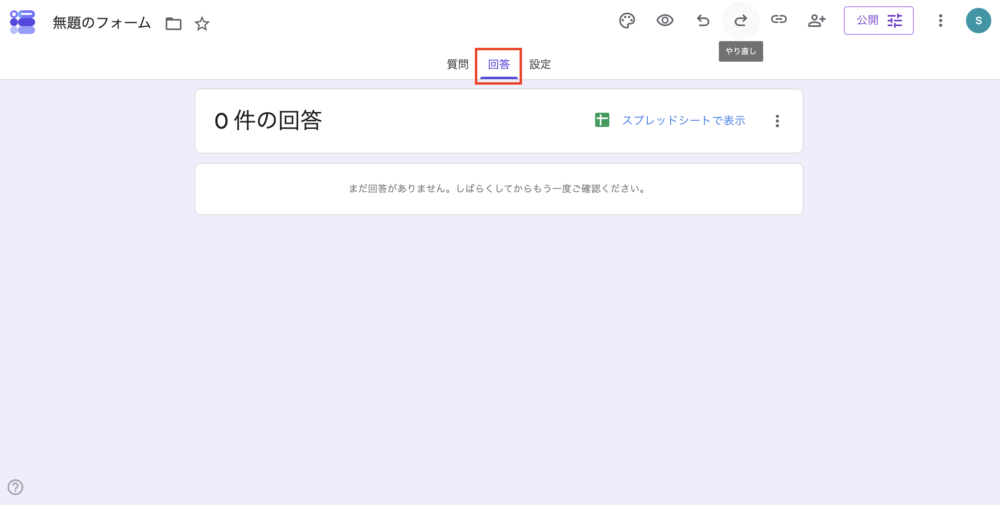
Step1:Googleフォームの編集画面を開き、上部にある「回答」タブをクリックします。
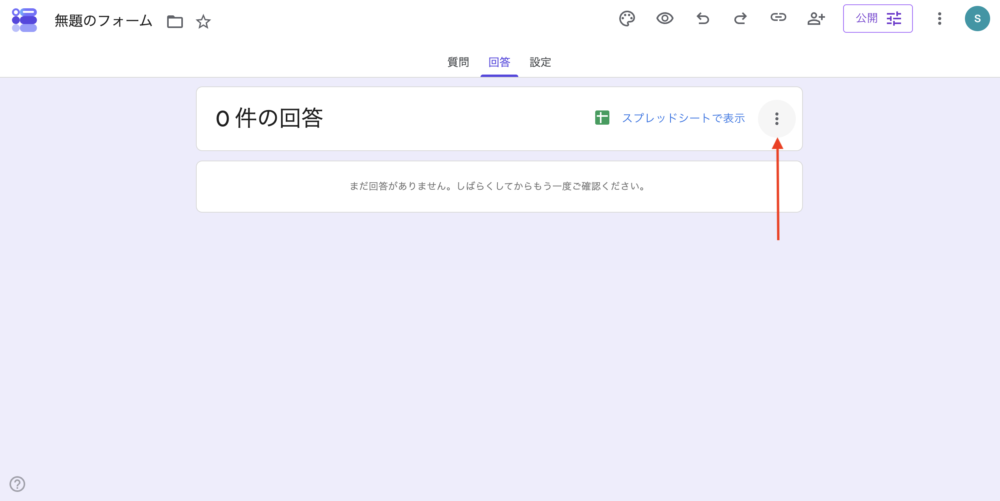
Step2:画面右上にあるメニュー(縦の3点リーダー「︙」アイコン)をクリックします。
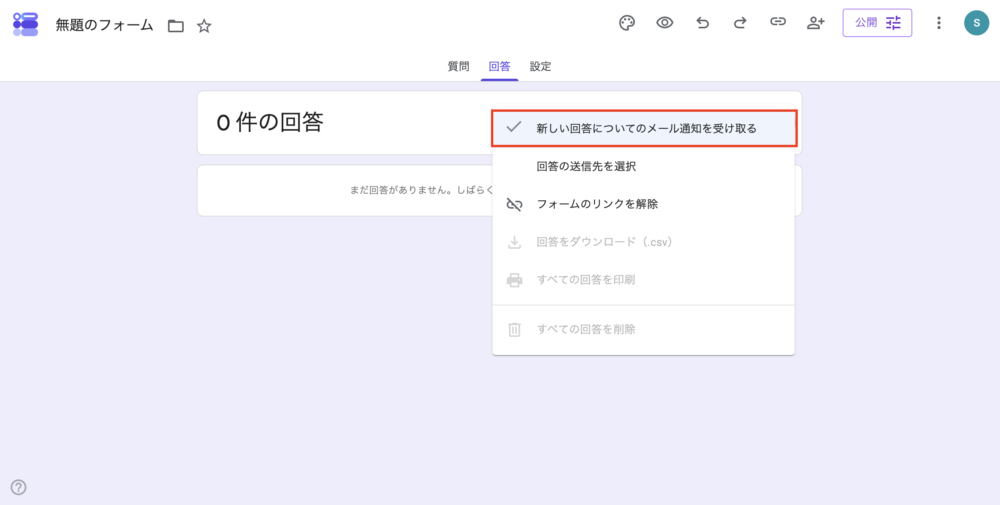
Step3:メニュー内にある「新しい回答についてのメール通知を受け取る」を選択し、チェックを入れます。
設定が完了すると、フォームに新しい回答が送信されるたびに、フォーム作成者のGoogleアカウント(Gmail)宛てに通知メールが自動で届くようになります。機能を解除したい場合は、同じ手順でチェックを外すだけでいつでも停止できます。
「回答のコピーを送る」設定(回答者への自動通知)
フォームの管理者だけでなく、回答してくれたユーザー(回答者)に対して「正しく送信されました」という確認のメールを自動返信することも可能です。
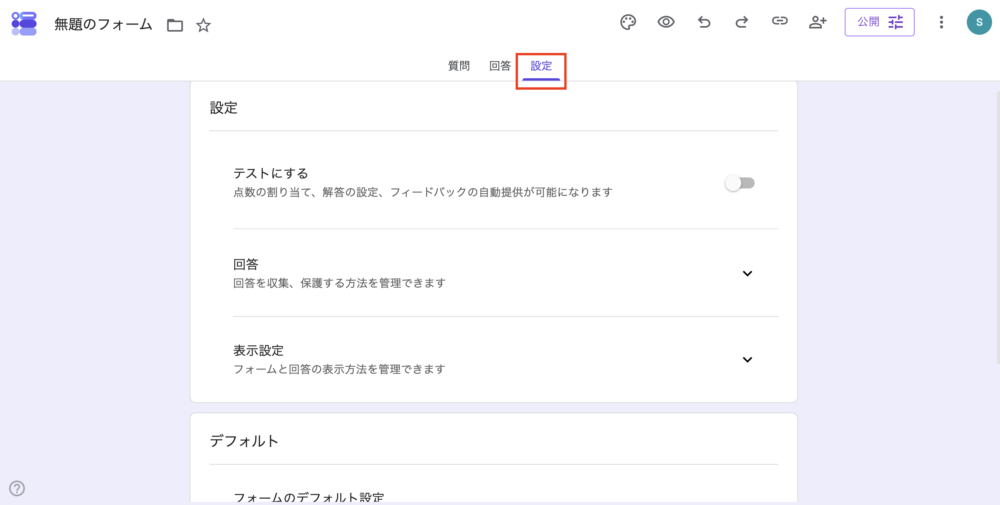
Step1:Googleフォーム編集画面の上部にある「設定」タブを開きます。
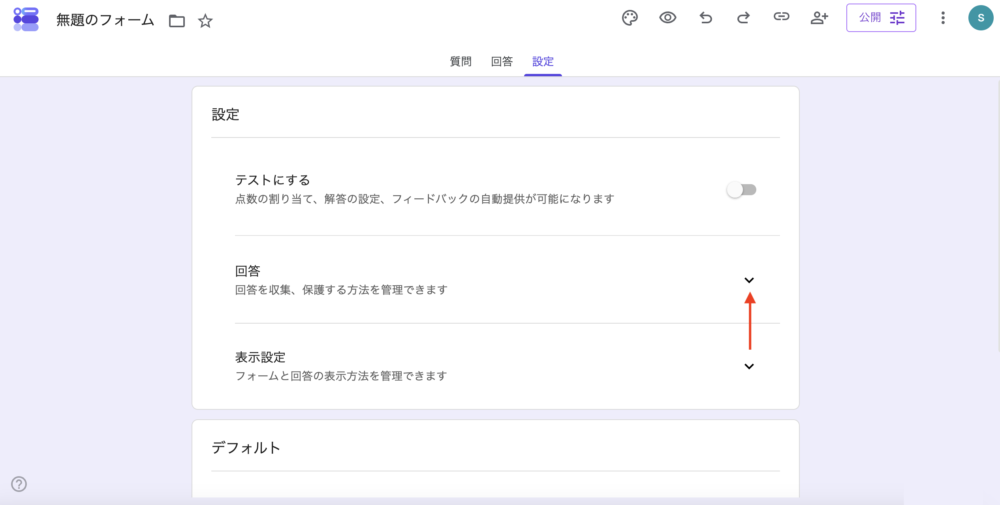
Step2:項目の中から「回答」のプルダウンメニューを展開します。
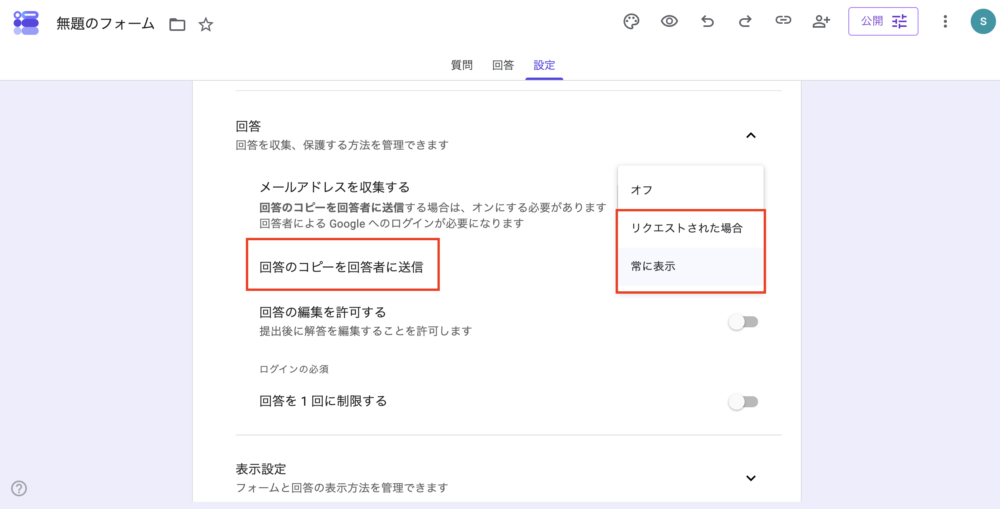
Step3:「回答のコピーを回答者に送信」という設定項目を見つけます。
Step4:設定を「リクエストされた場合」または「常に表示」に変更します。
この設定を有効にすると、ユーザーがフォームに回答を入力した際、回答内容のコピーが記述されたGoogleフォーム自動返信メールが、回答者のアドレスへ自動的に送信されるようになります。
標準設定の限界(1アドレスのみ・カスタマイズ不可)
非常に便利なGoogleフォームの標準機能ですが、高度な運用を行いたい場合にはいくつかの限界が存在します。
1. 通知先は作成者の1アドレスのみ:標準設定でGoogleフォームメール通知を受け取れるのは、そのフォームを作成したアカウント(オーナー)のみです。複数のメンバーへ同時にGoogleフォーム複数通知を行う機能は標準では備わっていません。
2. メール本文や件名のカスタマイズが不可:送られてくる通知メールの件名や本文のフォーマットはGoogleのシステムで固定されており、「特定の文言を入れたい」「返信しやすいように成形したい」といった個別のカスタマイズができません。
3. 自動返信の自由度が低い:回答者向けの自動通知も、フォーム全体のデザインや文言をビジネス向けに美しく装飾・編集することが難しいというデメリットがあります。
方法2. スプレッドシートと連携して複数宛先に通知
標準機能では1人にしか届かない通知ですが、回答を自動集計する「Googleスプレッドシート」の機能を組み合わせることで、チームでの共有が可能になります。具体的には、連携したスプレッドシート側で「通知ルール」を設定し、シートの共有権限を持つメンバーがそれぞれ個別に有効化することで、複数メンバーへの同時通知が実現します。難しいプログラムの知識がなくても、標準機能の工夫次第でチーム全員に新着回答を知らせる環境を構築できます。
標準機能では1人にしか通知を飛ばせませんが、Googleスプレッドシートの「通知ルール」という機能を活用することで、チームの複数メンバーへ同時に更新情報を共有できるようになります。
スプレッドシートとフォームを連携する手順
Googleフォームに蓄積されるデータを、まずはスプレッドシートへリアルタイムで同期させる設定を行います。
Step1:Googleフォームの編集画面から「回答」タブに切り替えます。
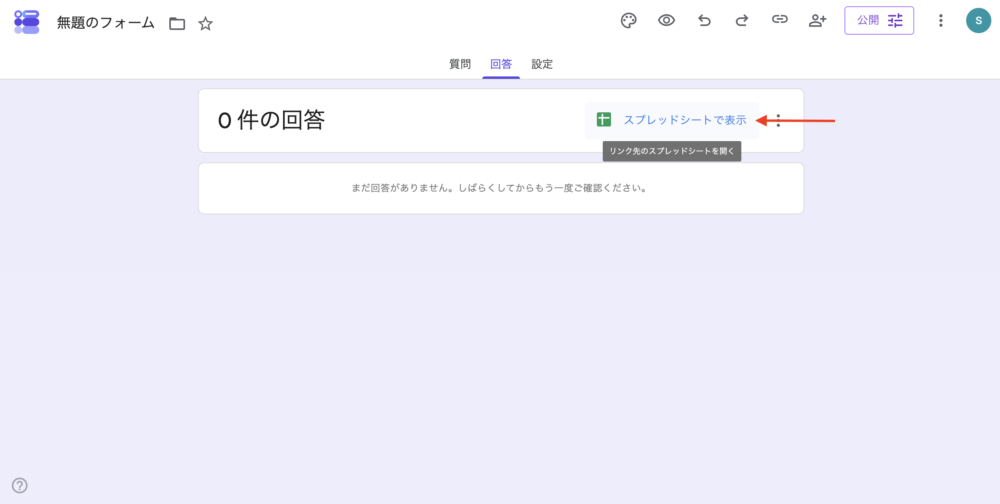
Step2:画面右上にある緑色の「スプレッドシートの作成(スプレッドシートアイコン)」をクリックします。
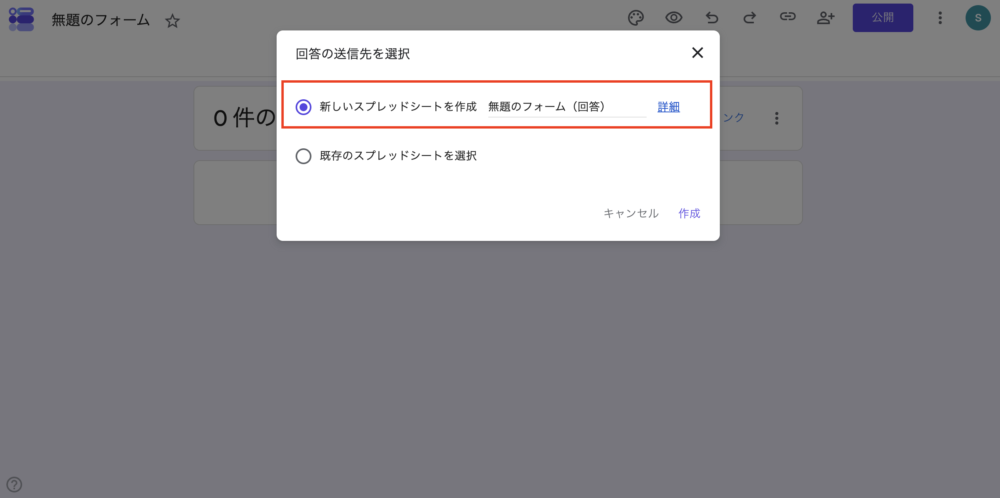
Step3:「新しいスプレッドシートを作成」にチェックが入っていることを確認し、「作成」を選択します。
これにより、フォームに回答が届くたびに自動で行が追加される、専用の回答リンク用シートが生成されます。
スプレッドシートの通知ルール設定
次に、作成されたスプレッドシート側で、データが追加された際にメールを送信する仕組み(通知ルール)を構築します。
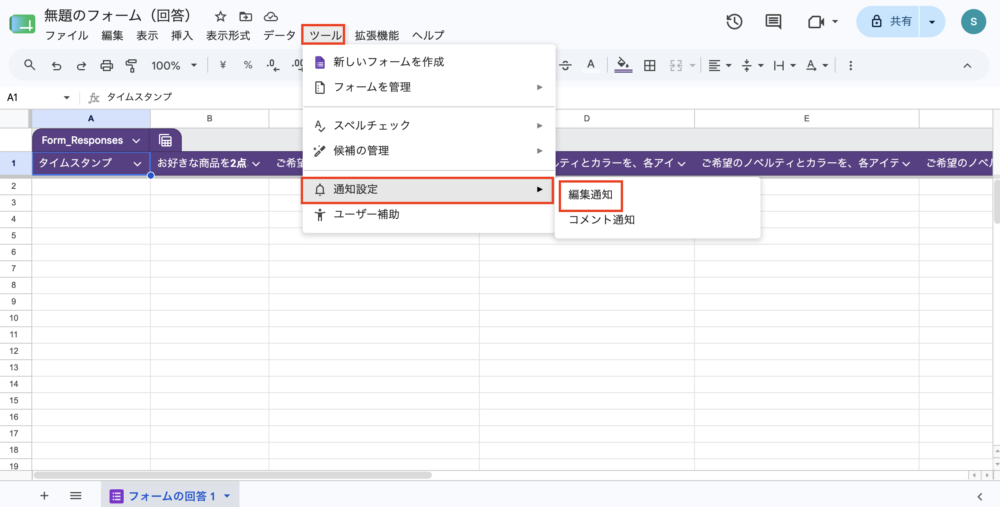
Step1:連携したスプレッドシートの上部メニューから、「ツール」>「通知設定」「編集通知」を順番に選択します。
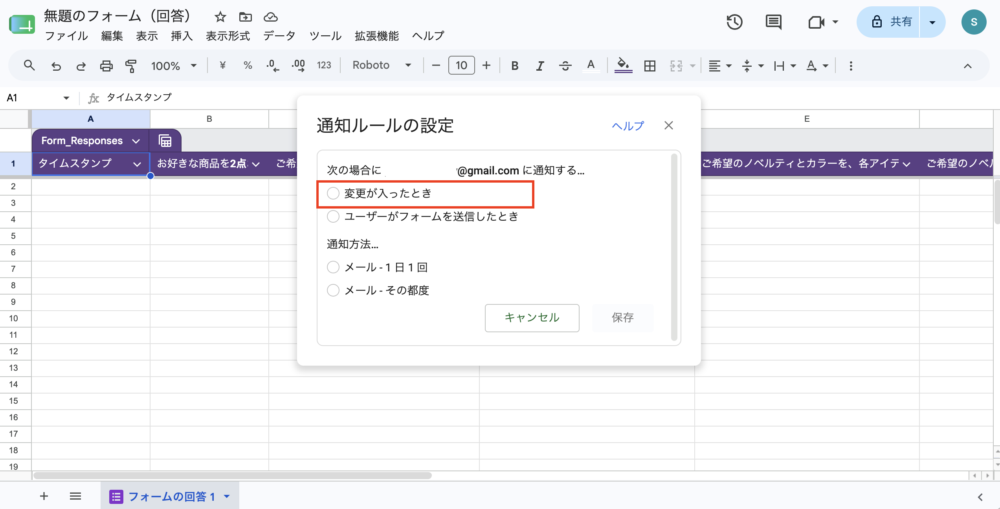
Step2:通知タイミングの選択肢で「変更があったとき」にチェックを入れます。
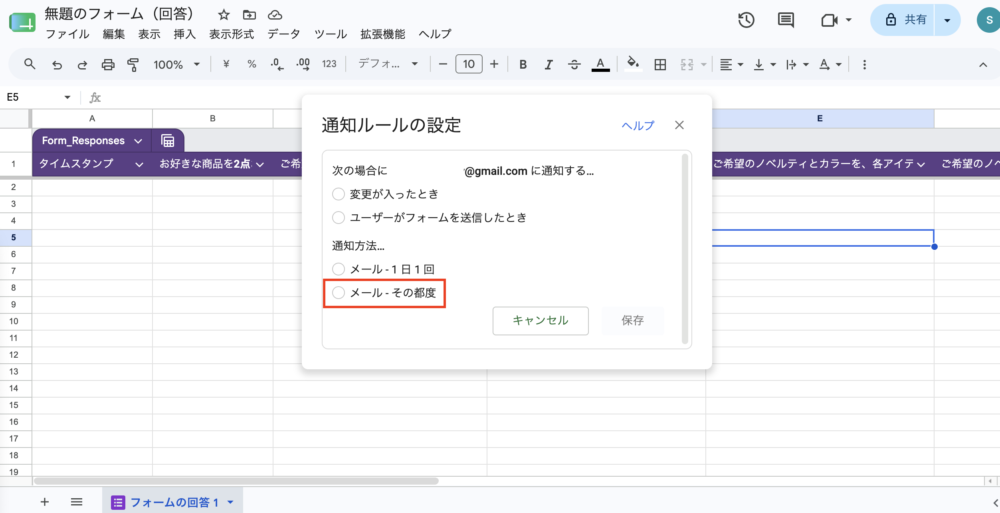
Step3:通知方法の選択肢では「メール – その都度」を選択します。
Step4:「保存」ボタンをクリックして設定を反映させます。
これで、フォームから回答が届いてシートに行が追加(変更)されるたびに、メールが通知されるようになります。
複数のGmailアドレスに通知を送る設定
このスプレッドシートの通知ルールを使って複数のアドレスに通知を送るためには、「シートの共有権限」を利用します。
スプレッドシートの通知ルールは、そのシートの閲覧権限・編集権限を持っているユーザーがそれぞれ個別に通知ルールを設定することで、全員にメールが届く仕組みになっています。
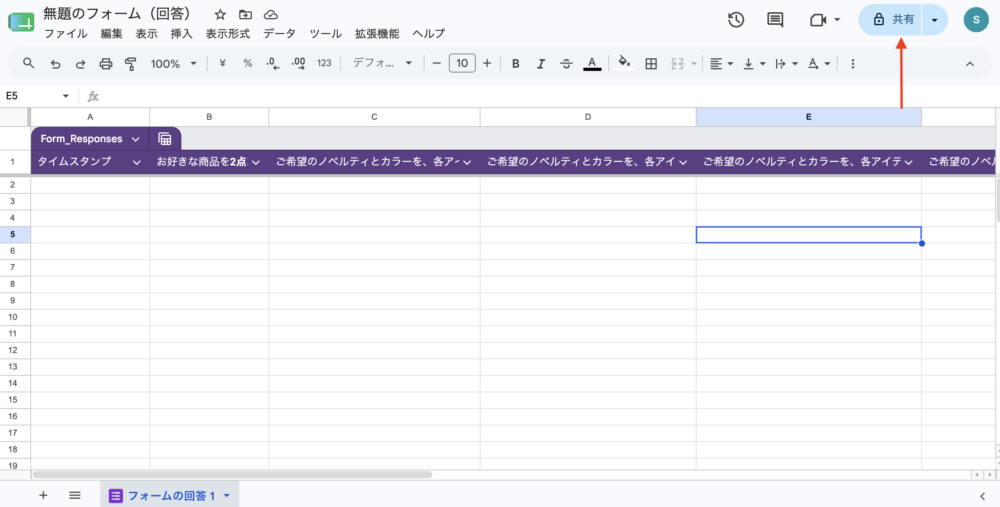
Step1:スプレッドシート右上にある「共有」ボタンをクリックします。
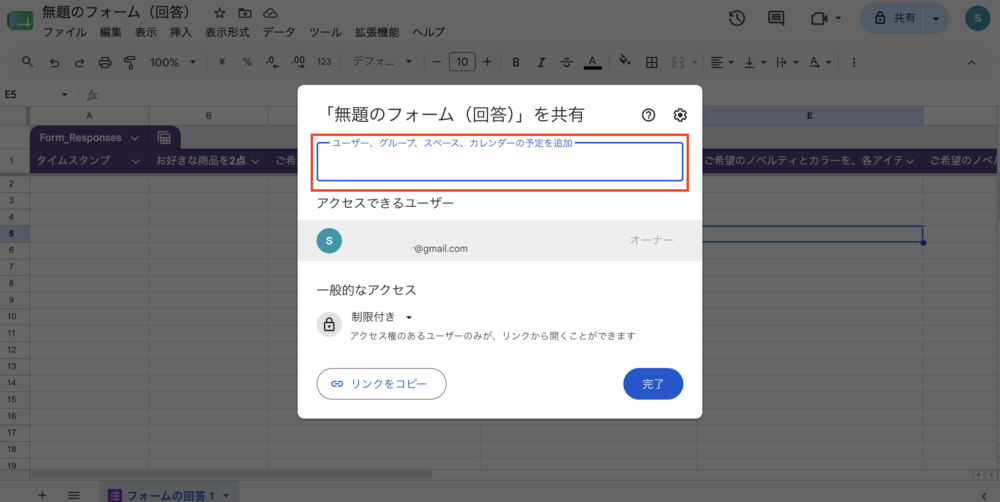
Step2:通知を受け取りたいメンバーのGmailアドレスを入力し、閲覧または編集権限を付与して共有します。
Step3:共有された各メンバーが該当のスプレッドシートを開き、各自の画面でメニューの「ツール」>「通知ルール」から同様の設定を行います。
この方法を使えば、チーム全体でGoogleフォーム複数通知環境を作ることができます。ただし、通知されるメールの宛先を個別のアドレス単位で細かく制御したい場合は、シート共有設定を見直し、通知が不要なメンバーの閲覧権限を外すといった運用の工夫が必要です。
また、この連携手順と合わせて「Googleフォームの共有方法」についても深く理解しておくと、フォーム自体の共同編集や管理がよりスムーズに行えるようになります。
方法3. GASを使って複数宛先・カスタム通知を設定
「通知メールの件名や本文をもっとビジネス向けに分かりやすくしたい」「宛先を一括で管理したい」という場合には、Google Apps Script(GAS)を利用する方法が最適です。プログラムのコードを少し記述する手間はかかりますが、新着回答の内容を自動で取得し、企業の運用に合わせてきれいに整形したテキストで通知できるようになります。コード内にアドレスを半角カンマで区切って記述することで、複数の宛先へ一括で確実に同報送信できます。
「標準の通知メールでは内容がわかりづらい」「通知する宛先をスクリプト側で一括管理したい」という場合は、Google Apps Script(GAS)を利用する方法が最適です。
GASの基本的な使い方(初心者向け説明)
GASとは、Googleサービスをプログラムで拡張できる仕組みです。初心者の方でも、以下の手順通りに進めれば簡単に設定できます。
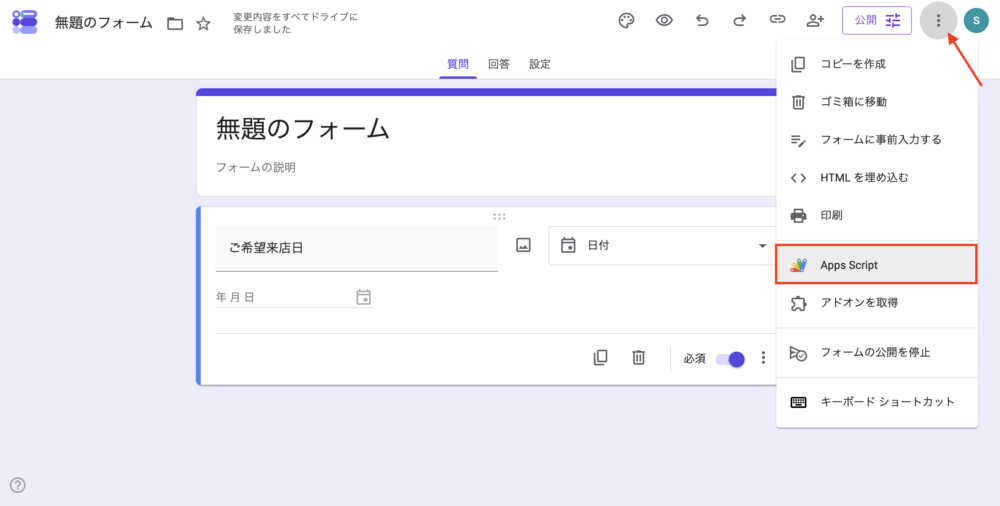
Step1:Googleフォームの編集画面右上にあるメニュー(縦の3点リーダー「︙」アイコン)をクリックします。
Step2:メニュー内から「Apps Script」を選択します。
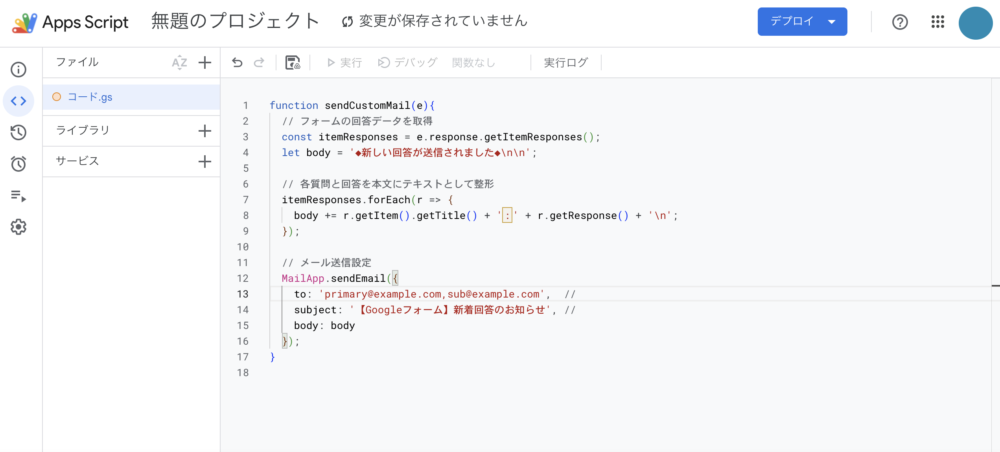
Step3:新しく開いたプログラム編集画面(Code.gs)に、元から入っているコードをすべて消去した上で、次のステップのサンプルコードを貼り付けます。
複数宛先に通知を送るGASコードの例
以下は、新着回答の内容を自動で取得し、指定した複数のメールアドレスへ同時にカスタム通知を送信するプログラムのコード例です。
function sendCustomMail(e) {
  // フォームの回答データを取得
  const itemResponses = e.response.getItemResponses();
  let body = '◆新しい回答が送信されました◆\n\n';

  // 各質問と回答を本文にテキストとして整形
  itemResponses.forEach(r => {
    body += r.getItem().getTitle() + ':' + r.getResponse() + '\n';
  });

  // メール送信設定
  MailApp.sendEmail({
    to: 'primary@example.com,sub@example.com', // ★通知したい複数宛先を半角カンマ区切りで入力
    subject: '【Googleフォーム】新着回答のお知らせ', // ★件名を自由に書き換え可能
    body: body
  });
}
コードのカスタマイズポイント
・宛先の複数指定:to: の部分にあるメールアドレスを、通知したいメンバーのアドレスに変更してください。半角カンマ(,)で区切ることで、3つ以上のアドレスへのGoogleフォーム複数通知も可能です。
・件名・本文:subject: の文言を書き換えることで、自由な件名で送信できます。HTMLメールとして装飾して送りたい場合は、パラメータに htmlBody: を追記します。
貼り付けが完了したら、コード画面上部の「プロジェクトを保存(フロッピーディスクのアイコン)」をクリックして保存します。
GAS設定の注意点・エラー対応
コードを保存しただけでは自動で動きません。フォーム送信を検知してプログラムを動かすための「トリガー」を設定する必要があります。
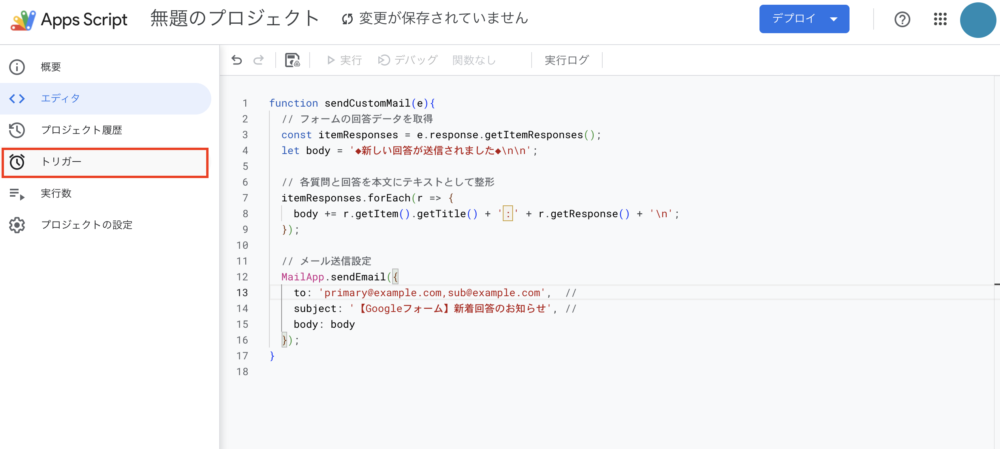
Step1:GAS画面の左側メニューにある「時計アイコン(トリガー)」をクリックします。
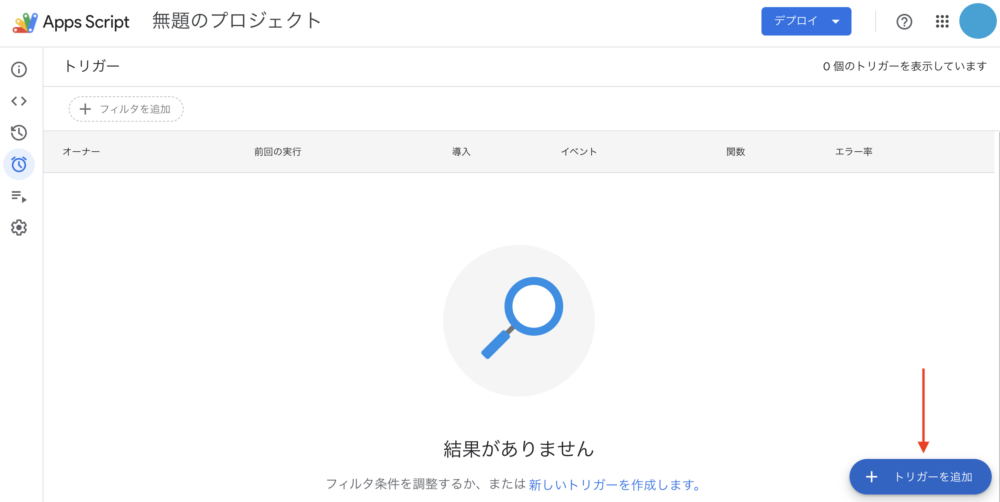
Step2:右下の「+ トリガーを追加」ボタンを押します。
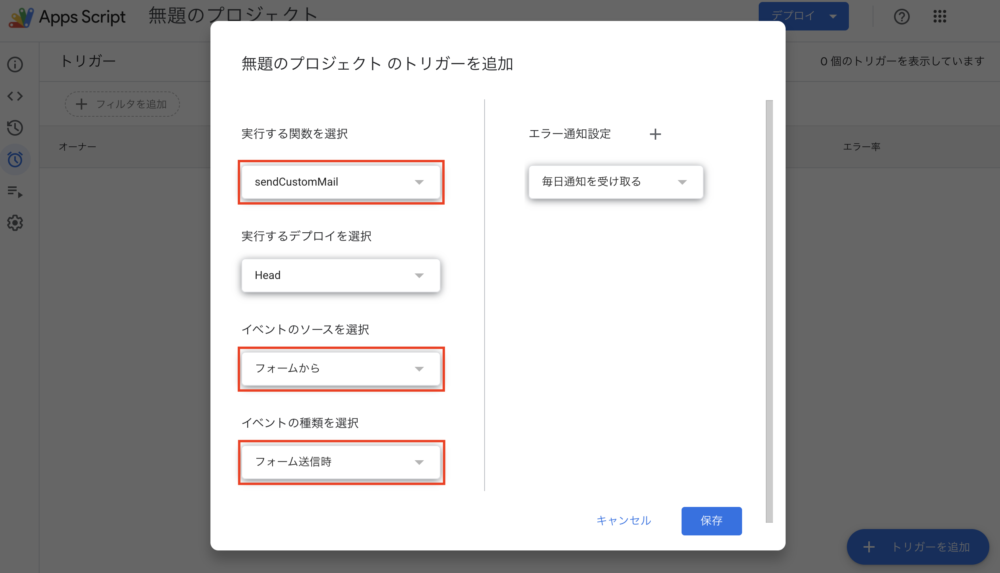
Step3:実行する関数を「sendCustomMail」、イベントのソースを「フォームから」、イベントの種類を「フォーム送信時」に設定し保存します。
初回実行時の注意点と権限エラー対応
トリガーを保存する際、初回のみ「承認が必要です」というGoogleの確認ダイアログが表示されます。これはプログラムがあなたに代わってGmailを操作することを許可するためのセキュリティ手順です。
アカウントを選択し、「詳細」>「(安全ではないページ)に移動」をクリックした上で、権限を「許可」してください。ここで許可をキャンセルしてしまうと、トリガーは無効状態のままとなり動きません。
もし動かした際に「Exception: Address not found」というエラーが出る場合は、to: に指定したメールアドレスのスペルやカンマの記述が正しいか確認してください。
方法4. アドオンを使った通知設定
プログラミングのコードを書くことなく、標準機能以上の高度な通知を行いたいときは、Googleフォーム専用の「アドオン(拡張機能)」を追加するのがおすすめです。「Form Notifier」などの定番アドオンを導入すれば、直感的な管理画面の操作だけで複数宛先への通知や自動返信を設定できます。さらに「特定の質問の回答が〇〇のときだけ通知する」といった条件付きの高度な配信ルールもノーコードで作れますが、無料プランでは月ごとの送信通数に制限がある点には注意が必要です。
「プログラム(GAS)を書くのは難しそうだけど、標準機能以上の高度な通知がしたい」という場合は、Googleフォーム専用に開発された「アドオン(拡張機能)」を追加するノーコードな方法がおすすめです。
おすすめの通知アドオン(Form Notifications等)
Google Workspace Marketplaceでは様々な通知用アドオンが公開されています。なかでも定番なのが「Form Notifier」や「Form Notifications」といったアドオンです。
これらのツールを使うことで、直感的な画面(GUI)の操作だけで、以下のような高度な設定を実装できます。
・複数のアドレスへの通知メール一括送信
・回答内容を差し込んだオリジナルの件名・本文の作成
・「特定の質問に対する回答が〇〇だった場合のみ通知する」という条件付き通知
アドオンのインストールと設定方法
ここではアドオンを利用した通知設定の基本的な手順を解説します。
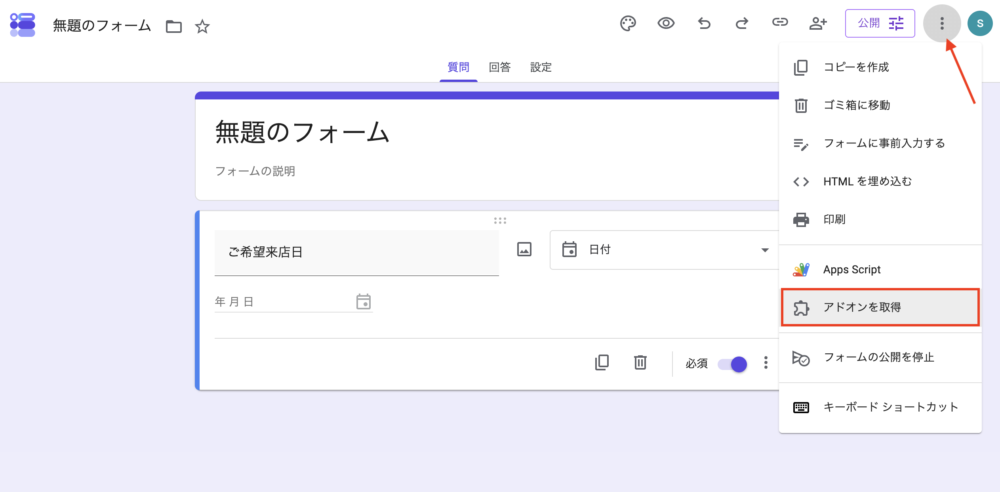
Step1:Googleフォーム編集画面の右上メニュー「︙」から「アドオン」をクリックします。
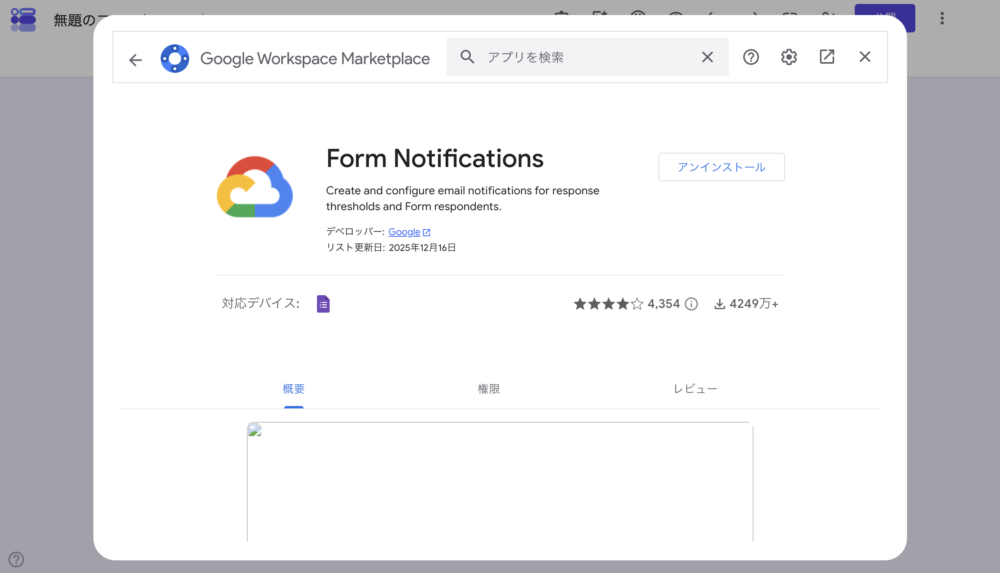
Step2:検索窓に「Form Notifications」などのツール名を入力し、詳細画面から「インストール」を行います。
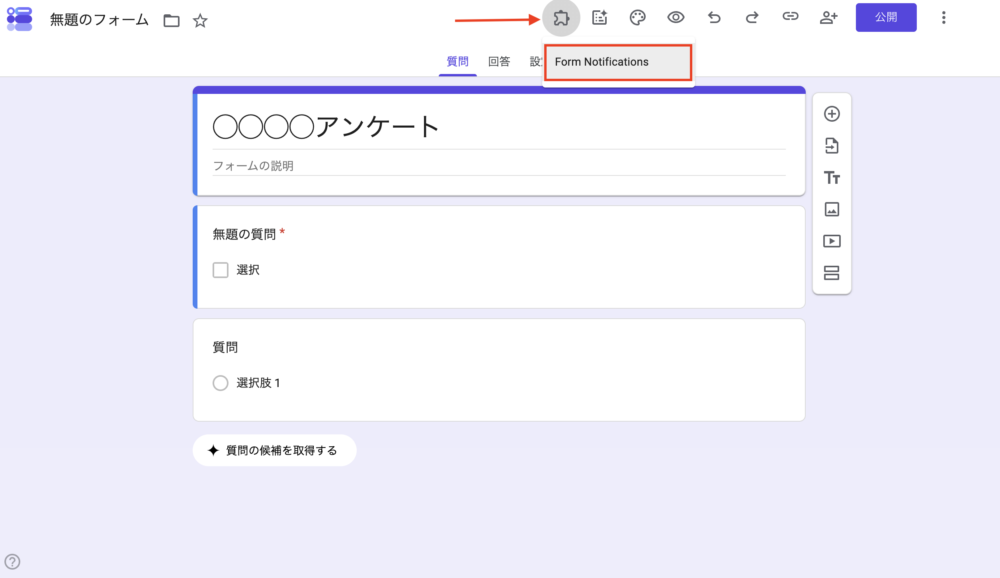
Step3:インストール完了後、フォーム画面上部に新しく表示される「パズルピースのアイコン(アドオン)」をクリックし、該当ツールを起動します。
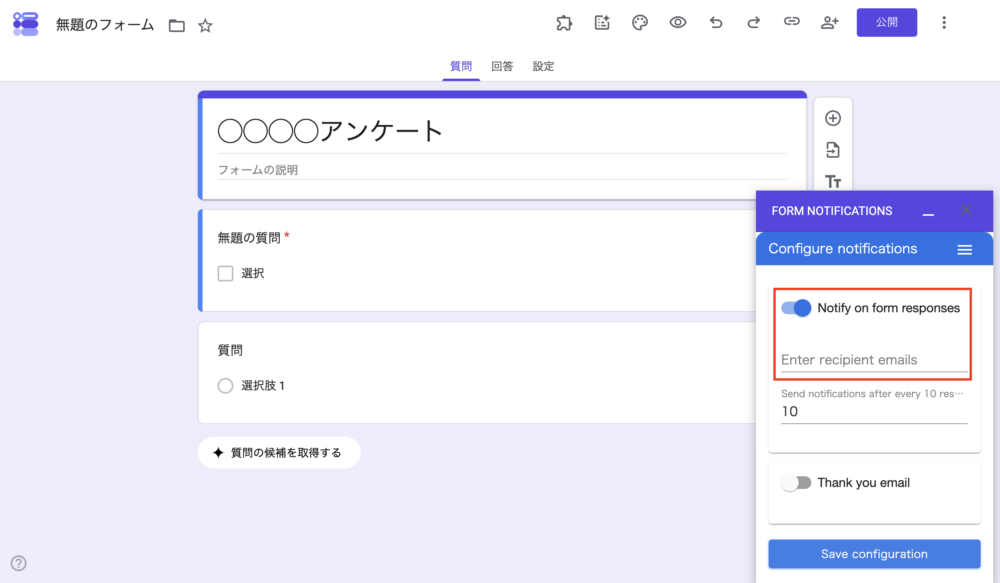
Step4:設定用のサイドバーが立ち上がるので、「Notify on form responses」をオンにして、「Recipients(宛先)」の欄に通知したい複数のメールアドレスを半角カンマ区切りで入力します。
Step5:通知の件名テンプレートや本文の設定を行い、「Save(保存)」をクリックします。
アドオン利用時の注意点
多くのアドオンには無料プランが用意されていますが、「月に20通〜50通まで」といった送信制限が設けられているケースが多々あります。社内アンケートや、問い合わせが大量に届くことが見込まれるビジネスフォーム運用の場合は、すぐに制限に達してしまうため、有料プランへのアップグレード費用が発生する可能性がある点を考慮しておきましょう。
▼ 問い合わせフォーム活用に役立つTayoriのお役立ち資料を無料でダウンロードする
Googleフォームの通知設定の弱点とTayoriでの解決策
Googleフォームで複数宛先への通知や自由な自動返信を行おうとすると、GASの記述や外部ツールとの連携といった複雑な手順とメンテナンスの手間がどうしても発生してしまいます。また、フォームに届いた問い合わせに対して「誰がどこまで対応したか」という状況管理や返信作業をフォーム上で行うことはできません。カスタマーサポートツール「Tayori」なら、これらの機能が最初からすべて標準で備わっており、画面をクリックするだけのノーコード操作でお客様対応の効率化とチーム内の情報共有を同時に実現できます。
ここまで、Googleフォームを使ってメール通知や複数宛先への共有を行うための4つのアプローチを見てきました。工夫次第でカスタマイズは可能であるものの、いざビジネスやチームでの顧客対応(問い合わせ管理)として運用し始めると、いくつかの越えられない壁や運用の弱点が見えてくることがあります。
もし、「もっと簡単かつ確実に通知を管理したい」「設定にかける時間を減らしたい」と感じているのであれば、Googleフォーム以外の選択肢を視野に入れてみるのも一つの手です。ここでは、Googleフォームの代表的な弱点と、それを解消できるカスタマーサポートツール「Tayori(タヨリ)」を比較してご紹介します。
Googleフォームの通知設定における3つの弱点
弱点①:複数宛先の設定にGASやスプレッドシート連携などの複雑な作業が必要
チームメンバー全員に新着通知を届けたいだけなのに、専門的なプログラム(GAS)を組んだり、各自にスプレッドシートの権限を付与して手動で設定してもらったりする必要があり、非エンジニアやバックオフィス担当者にとっては導入・維持のハードルが高くなります。
弱点②:自動返信メールのカスタマイズが難しい
顧客やユーザーへ送るGoogleフォーム自動返信メールは、定型文のようなシンプルなものになりがちです。企業のブランディングに合わせた丁寧な文面、HTMLを使った読みやすいレイアウト、お役立ち資料へのリンク設置といった高度な編集が標準機能では自由に行えません。
弱点③:問い合わせへの返信・対応状況をチームで管理できない
メールによる「通知」を受け取った後、誰がその問い合わせに対応しているのか、返信は完了したのかといった「ステータス(対応状況)」をGoogleフォーム上で管理することはできません。別途メールソフトを開いて返信する必要があるため、対応の漏れや二重返信のリスクが常に伴います。
GoogleフォームとTayoriの機能比較
これらの弱点を、特別な知識を必要としないGUI(直感的な画面操作)のみでクリアできるのが「Tayori」です。両者の違いをわかりやすく比較表にまとめました。
機能・管理要素GoogleフォームTayori(タヨリ)標準のメール通知先作成者1名のみ(複数化は要GAS/シート連携)標準で複数アドレスへの同報・グループ通知が可能自動返信のカスタマイズほぼ不可(デザイン変更なども制限あり)管理画面から簡単に件名・本文の編集・装飾が可能返信・対応状況の管理不可(別途メールソフトでの対応が必要)専用の管理画面(ステータス管理・担当者割り当て)を搭載設定の難易度GASやアドオンの仕様理解が必要で、やや高めすべてノーコード(画面クリック)だけで完結
Tayoriであれば、フォームに問い合わせが届いた瞬間にチーム全員へ通知を飛ばせるだけでなく、届いた内容に対してそのままシステム内から直接返信することができます。
さらに運用の効率を上げたい方は、あわせて「問い合わせ管理ツールの選び方」や、お客様対応の質を高める「問い合わせメールの書き方」といった記事もチェックし、自社に最適なサポート体制の構築にお役立てください。
Googleフォーム通知が届かない場合のトラブルシューティング
「正しく設定したはずなのに回答通知メールが来ない」というトラブルに直面した際は、焦らず順番に原因を切り分けましょう。まずは、受信側のシステムで「迷惑メールフォルダ」に振り分けられていないか、フォーム内の「メール通知を受け取る」チェックが意図せず外れていないかを確認します。また、GASを使った通知が突然止まった場合は、Googleアカウントのパスワード変更などに伴う「実行権限の失効」が主な原因であるため、スクリプトエディタから再承認を行うことで解決できます。
「正しく設定したはずなのに、フォームに回答があっても通知メールが届かない」というトラブルはよく起こります。Googleフォーム通知が届かない状態に陥った際は、以下の4つのポイントを上から順番に確認していきましょう。
迷惑メールフォルダに入っていないか確認
最も頻繁に見られる原因が、受信側のメールシステムによって通知メールが「スパム(迷惑メール)」と判定されてしまうケースです。
・チェック方法:Gmailや社内メールソフトの「迷惑メールフォルダ」や「ゴミ箱」、「すべてのメール」といった通常の受信箱以外の場所にメッセージが紛れ込んでいないか検索してみてください。
・対策:見つかった場合は「迷惑メールではない」としてマークを解除します。また、企業のセキュリティフィルターによってサーバー側でブロックされている可能性もあるため、どうしても届かない場合は自社の情報システム担当者(情シス)に、Googleシステムからの自動送信メールが拒否設定になっていないか確認を依頼してください。
通知設定がオフになっていないか確認
初歩的なミスとして、何らかの拍子に設定のチェックが外れていたり、保存ができていなかったりすることがあります。
・チェック方法:Googleフォームの「回答」タブからメニュー(︙)を開き、「新しい回答についてのメール通知を受け取る」の横にしっかりとチェックが入っているかを再確認します。
・アドオンの場合:アドオンを利用している場合は、アドオンの設定パネル内にある「Notify on each response(各回答で通知する)」といったトグルスイッチがオフ(停止状態)に切り替わっていないかを確認してください。
Googleアカウントの通知設定を確認
ブラウザ側、あるいはGoogleアカウント自体の通知受け取り許可や設定に問題がある場合もあります。
・チェック方法:Googleフォームを複数のアカウント(プライベート用と仕事用など)でログインして作成している場合、自分が今開いている通知先だと思っているGmailアドレスとは異なる、別のアカウントの受信箱にGoogleフォームメール通知が届いているケースがあります。現在ログイン中のオーナーアカウントが正しいかどうかをブラウザの右上プロファイルアイコンから確認しましょう。
GAS実行権限のエラー対処
GAS(Google Apps Script)を組んで複数宛先への通知を実装している場合、設定直後は動いていても、後から突然メールが届かなくなることがあります。
・主な原因:よくあるのが「Googleアカウントのパスワードを変更した」タイミングです。パスワード変更に伴い、過去にGASへ与えていたGmailの操作・実行権限(アクセストークン)が自動的に失効してしまうことがあります。
・対策:一度Googleフォームのスクリプトエディタ画面を開き、手動でテスト実行(Run)を試してみてください。再度「承認が必要です」というダイアログが表示されるため、アクセス権限を改めて承認・許可することで、トリガーが再び正常に作動するようになります。
まとめ
Googleフォームを用いた新着回答のメール通知は、シンプルな「標準機能」から始まり、チームでの共有に役立つ「スプレッドシート連携」、完全なカスタムが可能な「GAS(Google Apps Script)」、そしてノーコードで多機能な「アドオン」の4つのアプローチから、自社の目的や体制に合わせて柔軟に選ぶことができます。
1人で手軽に管理するだけであれば標準機能のチェックを入れるだけで十分ですが、ビジネスシーンにおける複数宛先へのGoogleフォーム複数通知や、回答者への丁寧なGoogleフォーム自動返信などを実現するには、GASやアドオンなどの工夫が必要です。
もし、設定手順や運用のメンテナンスに時間を取られたくない場合や、通知が届いた後の顧客対応ステータスまで一元管理したいとお考えの場合は、ノーコードで全ての設定が完結するツールの導入もぜひ検討してみてください。
Googleフォームの通知設定にお悩みの方や、問い合わせ対応をもっとスムーズにしたい方は、カスタマーサポートの運用に役立つTayoriのお役立ち資料(サービス紹介・導入事例集)を無料でダウンロードいただけます。ぜひご活用ください。
▼ Tayoriのお役立ち資料を無料でダウンロードする