
【2026年最新】Googleフォームのセキュリティ対策と安全なアンケートの作り方
アンケートや申し込みフォームに便利なGoogleフォームですが、設定ミスによる個人情報の流出リスクには十分な注意が必要です。実際に、教育機関や企業で意図しない共有設定により情報が漏洩した事例も少なくありません。
本記事では、Googleフォームのセキュリティリスクと標準機能を解説するとともに、「安全な作り方・集計手順」や「回答率を高める最新トレンド」を詳しく紹介します。トラブルを未然に防ぎ、信頼されるフォーム運用を目指しましょう。
Tayoriでアンケート作成を今すぐ、安全に
設定ミスやセキュリティに不安を感じるなら、カスタマーサポートツール「Tayori」がおすすめです。直感的に使えるテンプレートが豊富で、高度な個人情報管理も安心。

【目次】
- Googleフォームに潜むセキュリティリスクとは?
- 実際に起きたGoogleフォームの情報漏洩事例
- Googleフォームの標準セキュリティ機能
- 【2026年最新】回答率を上げる3つのコツ
- 【実践】Googleフォームの安全な作り方と集計手順
- 自分でできるGoogleフォームセキュリティ対策
- まとめ
Googleフォームに潜むセキュリティリスクとは?
Googleフォームは無料かつ操作が簡単で、多くの人が手軽に作成・共有できます。その利便性の裏には、適切な設定を行わない場合のセキュリティリスクが潜んでいます。具体的には、以下のような懸念が挙げられます。
・フォーム設定の誤りによる“結果の概要”画面の公開
・アクセス権限を「リンクを知っている全員」にしてしまうミス
・フィッシング詐欺に利用される可能性
こうしたリスクを軽視すると、回答者の個人情報や企業の機密データが不特定多数に漏れるなど、重大なトラブルに発展する恐れがあります。
知らないうちに起きる?情報漏洩の具体的メカニズム
Googleフォームには「結果の概要を表示する」機能があります。これを意図せずONのまま共有すると、以下のような流出プロセスが起こり得ます。
1. フォームの作成者が「結果の概要を表示する」を誤って有効にした状態でURLを公開
2. 回答者がアンケートに回答後、統計情報や回答内容の一部を閲覧できる
3. 回答者がその画面のURLを転送し、SNSやメールで共有
4. 第三者が多数の個人情報や機密データを閲覧
5. 本人が気づかないまま外部へ拡散
特に、学内アンケートや顧客アンケートなど個人情報を含むフォームの場合は、この機能のチェックを怠ると、想定外の大規模流出につながるので要注意です。
設定ミスで誰でも閲覧可能に?アクセス権限のリスク
・「リンクを知っている全員」設定
Googleフォームを共有する際、ドライブ上で誤って「リンクを知っている全員(閲覧可)」にしてしまうと、URLさえ知れば誰でもフォームや結果一覧にアクセス可能。
内部向けフォームを作ったつもりでも、URLが転送されれば社外の人にも丸見えになるリスクがあります。
・「制限付き」との違い
「制限付き」は特定のGoogleアカウントやドメイン内ユーザーだけがアクセスできる設定。個人情報や機密度が高いフォームならこちらが基本です。
・原因例
1. 組織内の慣習で「リンクを知っている全員」を安易に選ぶ
2. Googleドライブの共有設定とフォーム設定を混同
3. メールでURLが想定外に転送され、外部に広がる
・影響
企業や団体の内部情報が外部に漏れ、再発防止対策や信用失墜など大きなダメージを受けることも。一度公開された情報は取り戻せないので、公開前の権限確認が欠かせません。
フィッシング詐欺に悪用されるケース
・Googleフォームを偽装
本物を模したデザインやロゴを使い、フィッシング詐欺に利用。受信者がGoogle公式と思い込み、個人情報やパスワードを入力してしまう。
・URLの見分け方
正式なGoogleフォームURLは「https://docs.google.com/forms/〜」が主流。フィッシングサイトは独自ドメインや短縮URLを使う場合がある。
・メールで誘導
「アカウントがロックされました」など偽の警告メールでフォーム入力を促し、クレジットカード情報やログインIDを盗む手口。
・対策
送信元やURLの正当性をチェック、文面の不自然さを確認。Google公式の通知と大きく違う場合は要注意。2段階認証などでアカウントを保護する。
こうしたフィッシングは企業メールや学校連絡先にも届く可能性が高く、従業員や学生への啓発も重要になります。
実際に起きたGoogleフォームの情報漏洩事例
2022〜2023年には、Googleフォームを原因とした情報漏洩がいくつも報告されました。共通するのは、設定ミスや管理体制の不備です。以下では教育機関と企業で起きた具体的事例を紹介し、原因と対策を分析します。
教育機関での学生情報流出事例と原因分析
・事例概要
オンライン授業の満足度調査をGoogleフォームで実施。フォーム公開時に「結果の概要を表示する」をONのままにしていたため、回答後に学生が回答の集計内容を閲覧できてしまった。学籍番号やメールアドレスなどが流出した。
【原因】
・担当教員がフォームの共有設定を十分に理解していなかった
・公開前の動作チェックやセキュリティ確認が不十分
・SNSでURLが拡散し、不特定多数がアクセス可能な状態
【対策】
・「結果の概要を表示する」をOFFにする
・共有設定を学内ドメインに限定
・教員向けのセキュリティガイドを作成し、複数人で最終チェックを行う制度を導入
参照元:個人情報流出について
企業の機密情報が流出した実例と対応策
・事例概要
イベントの参加者募集にGoogleフォームを利用。収集した個人情報(メールアドレスや電話番号など)が、「リンクを知っている全員が閲覧可能」な状態に設定されていたため、意図せず外部に情報が漏洩。
【原因】
・フォーム作成者が、Googleフォームの公開設定を誤った。
・フォームと回答先のスプレッドシートの共有設定について、十分に理解していなかった。
・公開されたフォームのURLがSNSなどで拡散されるなど意図しないURLの拡散が発生
【対応策】
・直ちにフォームとスプレッドシートの共有を「制限付き」に変更
・全社員対象のセキュリティ講習とチェックリスト作成
・定期的なフォーム確認と更新担当者の明確化
Googleフォームの標準セキュリティ機能
Googleフォームは便利なだけでなく、基本的なセキュリティ機能を標準で備えています。
・常時SSL/TLS暗号化
・2段階認証
・スパム検知機能
・Google Workspaceの監査ログや管理コンソール
ただし、これらの機能を有効活用するには、利用者が設定やアカウント保護を適切に行うことが必要です。
常時SSL/TLS暗号化で通信を守る仕組み
・SSL/TLSとは
通信を暗号化し、第三者の盗聴や改ざんを防ぐプロトコル。GoogleフォームのURLは「https://」で始まり、暗号化された状態でデータが送受信される。
・メリット
回答者がフォームに入力した個人情報が送信中に漏れるリスクを大幅に下げられる。公共Wi-Fiなどでも比較的安全。
・注意点
暗号化は通信経路だけを保護する仕組みなので、保存後のデータ管理や共有権限の設定ミスには別途注意が必要。
2段階認証で不正ログインを防ぐ方法
・2段階認証とは
パスワードに加えてスマホアプリやSMSで生成されるワンタイムコードを使う仕組み。パスワードが漏れても不正ログインを防げる。
・導入手順
1. Googleアカウントの「セキュリティ」画面で2段階認証をオンにする
2. 電話番号や認証アプリを設定し、バックアップコードを保管
・メリット
フィッシングなどでパスワードが流出しても、2段階認証コードがなければログインできないため、被害を防ぎやすい。
・企業導入の際の注意
スマホ紛失時の対策やサポート窓口の整備が必要。従業員に設定方法を周知徹底する。
【実践】Googleフォームの安全な作り方と集計手順
セキュリティを確保しながらフォームを作成する具体的なステップです。
1. フォームの新規作成
Googleドライブから「新規」→「Googleフォーム」を選択します。
2. 設問の設定と「必須」化
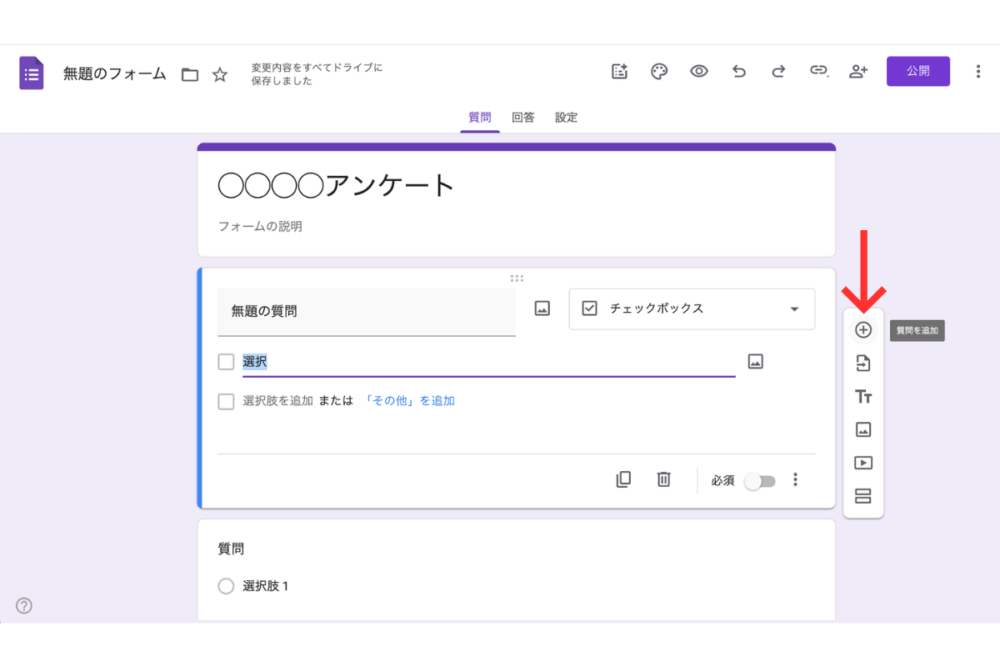
右側の「+」ボタンで項目を追加。
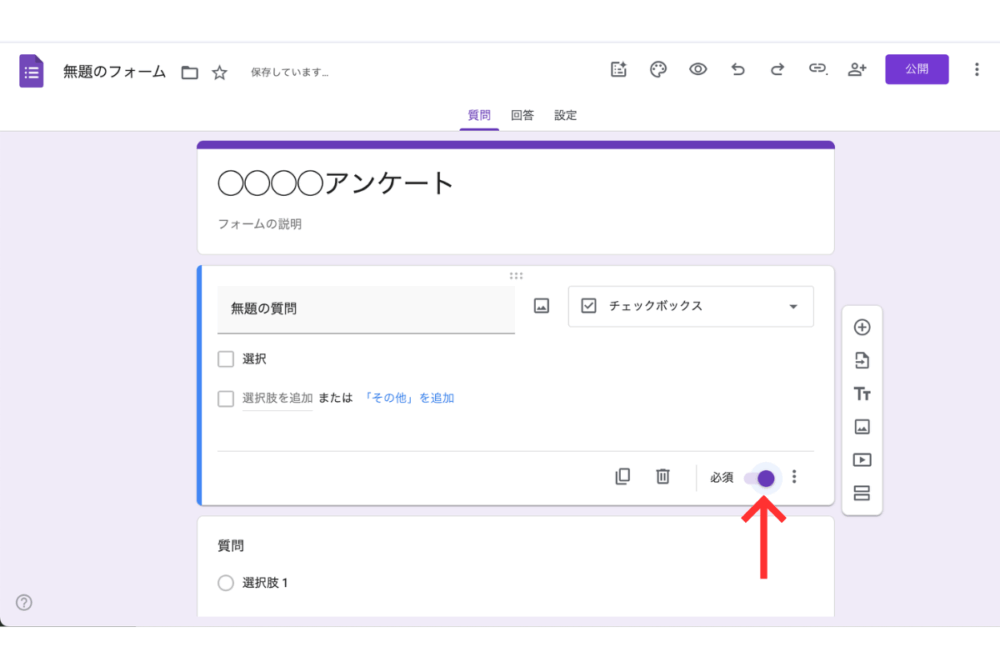
重要な設問は必ず「必須」スイッチをオンにします。
3. セキュリティ設定(最重要)
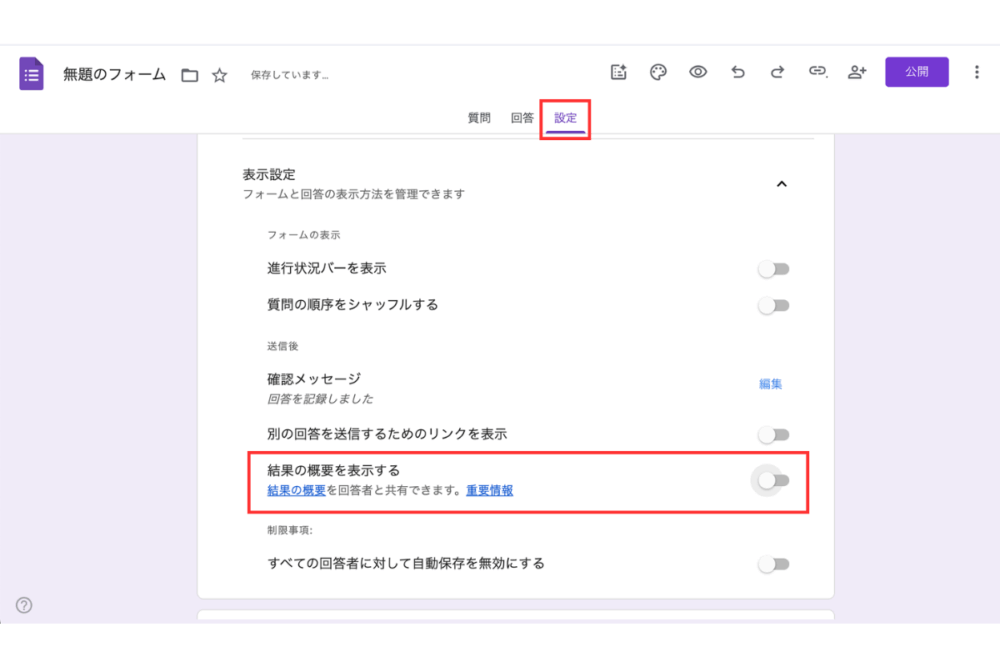
「設定」タブを開き、「表示設定」→「結果の概要を表示する」が「オフ」であることを確認。
4. 回答の集計管理
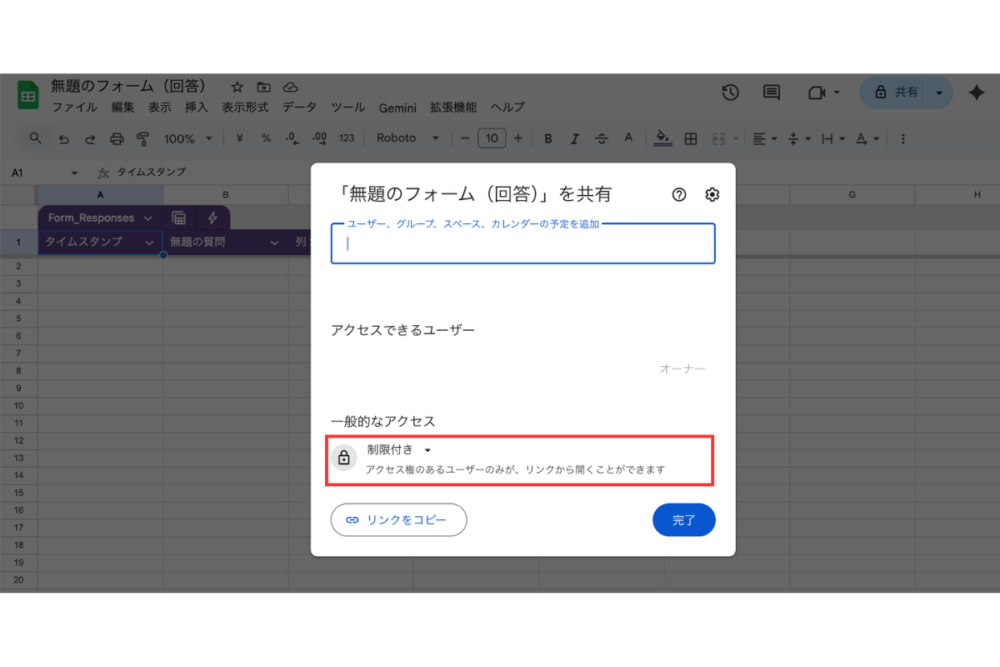
「回答」タブから「スプレッドシートに表示」を選択。作成されたシートの共有設定が「制限付き」であることを必ず確認してください。
【2026年最新】回答率を上げる3つのコツ
安全性を確保した上で、有効な回答を集めるための最新トレンドです。
1. モバイルファースト設計:回答者の多くはスマホを利用します。スクロールが長くなりすぎないよう、設問を厳選しましょう。
2. 条件分岐の活用:回答内容に合わせて「次の質問」を変えることで、関係ない質問をスキップさせ、離脱を防ぎます。
3. プライバシーポリシーの明示:冒頭に個人情報の取り扱い方針を記載することで、回答者の安心感(信頼性)が向上し、回答率が高まります。
自分でできるGoogleフォームセキュリティ対策
大規模なITチームがなくても、個人や小規模組織で実施できるセキュリティ対策は多々あります。以下では、回答結果の共有方法やフォーム作成時のチェックリスト、ファイルアップロード機能の注意点などを解説します。
回答結果の共有設定を安全に行う方法
「結果の概要を表示する」機能をOFF
Googleフォームの「設定」や「回答」タブなどでチェックし、オフにしておけば回答者が回答一覧を見られない。
回答先スプレッドシートの共有権限
フォームから連携しているスプレッドシートの共有設定を「制限付き」にする。不要に「リンクを知っている全員」にしない。
テストアクセス
フォーム公開前に、テストアカウントで回答後、結果の概要やスプレッドシートが見えないか確認し、意図した挙動になっているかをチェック。
個人情報を守るフォーム作成時の7つのチェックポイント
1. 収集項目の最小化(必要な情報だけ聞く)
2. 必須設定を適切に(すべて必須にしすぎない)
3. 冒頭にプライバシーポリシー明示
4. 回答結果の共有範囲を限定
5. 利用端末やネットワークの安全性
6. 定期的なフォームの見直し
7. 回答データの保管・削除ルール設定
特に、個人情報保護法や社内ポリシーに適合させることが大切。
ファイルアップロード機能の安全な使い方
・ドメイン制限
同じ組織内のアカウントのみアップロード可にすれば、不特定多数からの不正ファイルを防ぎやすい。
・容量・拡張子の制限
大容量ファイルや.exeなどの危険拡張子をブロック。
・定期削除
アップロードされたファイルは必要がなくなったら速やかに削除し、リスクを軽減。
・テスト運用
事前に社内環境でテストアップロードを行い、運用ルールを固めてから公開する。
ファイルアップロード機能は便利ですが、ウイルスや情報流出リスクにも直結するため、注意が必要です。
まとめ
アンケートフォームは便利なツールですが、「適切な設問設計」と「厳格なセキュリティ設定」が両立して初めて効果を発揮します。
特に個人情報を扱う場合は、チェックリストを用いて設定を再確認する習慣をつけましょう。
また、Tayori を活用すれば、各種アンケートや申し込みフォームなどを安全に作成・管理できます。セキュリティ体制も整備されているため、Googleフォームとあわせて検討してみるのもおすすめです。