アンケートや申し込みフォームに便利なGoogleフォームですが、設定ミスによる個人情報の流出リスクには十分な注意が必要です。実際に、教育機関や企業で意図しない共有設定により情報が漏洩した事例も少なくありません。
本記事では、Googleフォームのセキュリティリスクと標準機能を解説するとともに、「安全な作り方・運用手順」や「回答率を高める最新トレンド」を詳しく紹介します。トラブルを未然に防ぎ、信頼されるフォーム運用を目指しましょう。
Tayoriでアンケート作成を今すぐ、安全に
設定ミスやセキュリティに不安を感じるなら、カスタマーサポートツール「Tayori」がおすすめです。直感的に使えるテンプレートが豊富で、高度な個人情報管理も安心。

Googleフォームに潜むセキュリティリスクとは?
Googleフォームは無料かつ操作が簡単で、多くの人が手軽に作成・共有できます。その利便性の裏には、適切な設定を行わない場合のセキュリティリスクが潜んでいます。
知らないうちに起きる?情報漏洩の具体的メカニズム
Googleフォームには「結果の概要を表示する」機能があります。これを意図せずONのまま共有すると、以下のような流出プロセスが起こり得ます。
1. フォームの作成者が「結果の概要を表示する」を誤って有効にした状態で公開
2. 回答者がアンケートに回答後、統計情報や他人の回答内容(氏名や住所など)を閲覧できる状態になる
3. その画面のURLがSNSなどで拡散され、不特定多数に機密データが露呈する
設定ミスで誰でも閲覧可能に?アクセス権限のリスク
・「リンクを知っている全員」設定の罠
ドライブ上での共有設定を誤り、編集権限を「リンクを知っている全員」にしてしまうと、URLを知る第三者が自由にデータを書き換えたり、全回答をダウンロードしたりできてしまいます。
・内部向けのつもりが外部へ
「制限付き」設定にしていない場合、メールの転送一つで組織外の人間もアクセス可能になります。一度拡散された情報は回収不能なため、公開前の権限確認が欠かせません。
【要注意】生成AIで巧妙化するフィッシング詐欺への悪用
Googleフォームを偽装したフィッシング詐欺も進化しています。2026年現在、生成AIを悪用して組織のトーン&マナーを完璧に模倣したり、違和感のない日本語で本物そっくりの文面を作成したりする手口が増加しています。
「アカウントがロックされました」といった偽の警告メールから、Googleフォームに似せた偽サイトへ誘導し、クレジットカード情報やログインIDを盗み取る事例が報告されています。
実際に起きたGoogleフォームの情報漏洩事例
教育機関での学生情報流出事例と原因分析
・事例:オンライン授業の調査で「結果の概要」がONになっており、学籍番号やメールアドレスが学生間で閲覧可能になった。
・原因:教員の共有設定への理解不足と、公開前の動作チェック(テスト回答)の欠如。
・対策:「結果の概要を表示する」のOFFを徹底し、学内ドメイン限定のアクセス制限をかける。
企業の機密情報が流出した実例と対応策
・事例:イベント参加者リストが、紐付け先のスプレッドシートごと「全員公開」設定になっていた。
・原因:フォーム単体の設定ではなく、Googleドライブ上の「フォルダ・ファイル共有設定」との混同。
・対応:直ちに「制限付き」へ変更し、全社的なセキュリティ講習とチェックリストの運用を開始。
Googleフォームの標準セキュリティ機能
常時SSL/TLS暗号化で通信を守る仕組み
Googleフォームは、通信を暗号化するプロトコル「SSL/TLS」に標準対応しています。URLが「https://」で始まることで、回答者が入力したデータが送信中に第三者に盗聴・改ざんされるリスクを最小限に抑えています。
2段階認証で不正ログインを防ぐ方法
フォームの管理権限を守るため、Googleアカウントの「2段階認証」は必須です。万が一パスワードが漏洩しても、スマホアプリやSMSでの承認がなければログインできないため、管理者なりすましによるデータ持ち出しを強力にブロックします。
【実践】自分でできるGoogleフォームの安全な作り方とセキュリティ対策
セキュリティを確保しながらGoogleフォームを作成する具体的なステップです。
ステップ1:フォームの新規作成と必須項目の設定
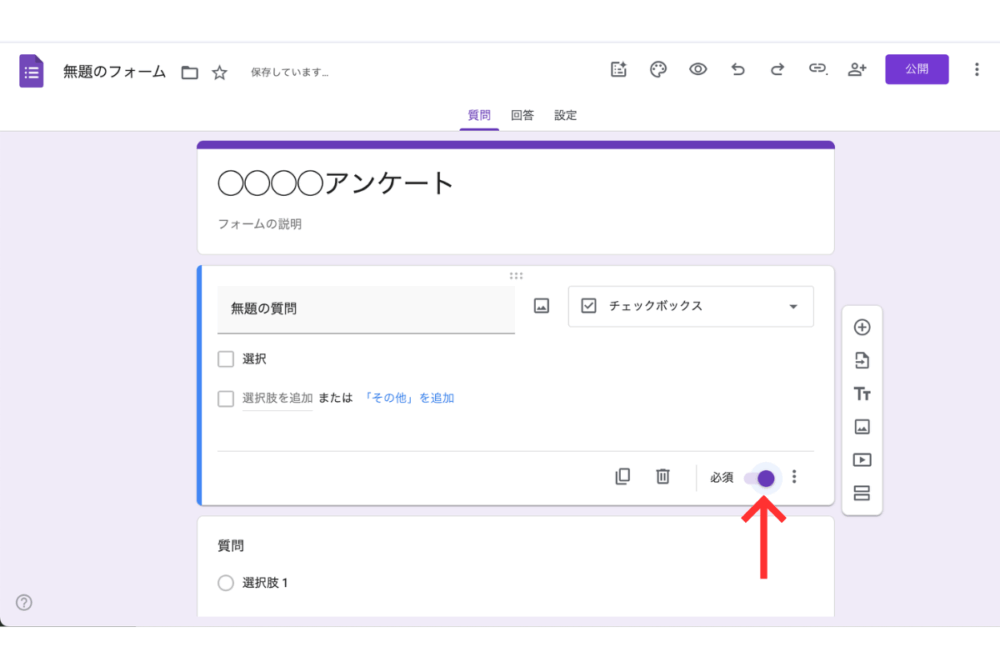
Googleドライブから「新規」→「Googleフォーム」を選択します。
設問を追加する際は、重要な項目(氏名、連絡先など)の「必須」スイッチを必ずオンにし、未入力による不完全なデータ収集を防ぎます。
ステップ2:【最重要】「結果の概要を表示する」をオフにする
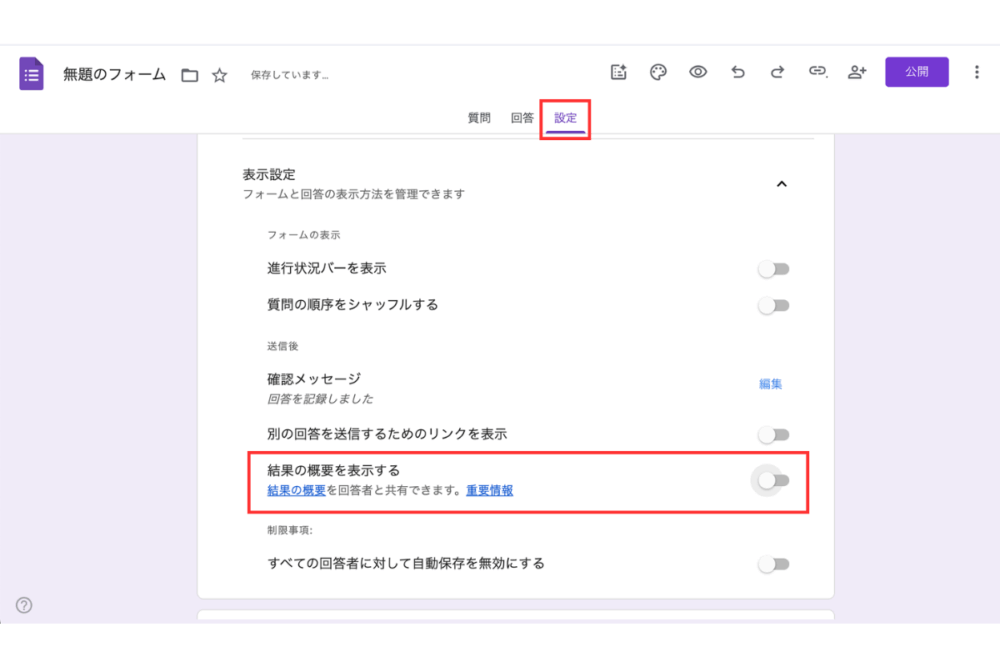
作成画面の「設定」タブを開き、「表示設定」→「結果の概要を表示する」が「オフ」になっていることを必ず確認してください。ここが最大の情報漏洩ポイントです。
ステップ3:回答先スプレッドシートの権限を「制限付き」にする
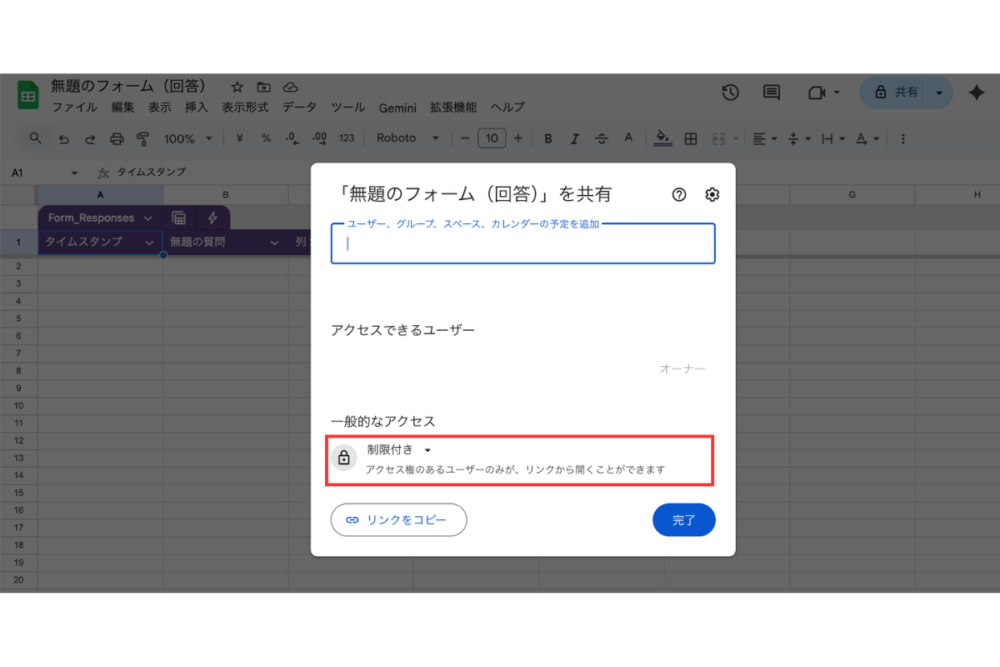
「回答」タブからスプレッドシートを作成した際、シート右上の「共有」ボタンをクリックし、アクセス権が「制限付き」であることを確認します。
特定の担当者以外のGoogleアカウントを追加しないよう徹底しましょう。
ステップ4:ファイルアップロード機能の安全な設定(制限とルール)
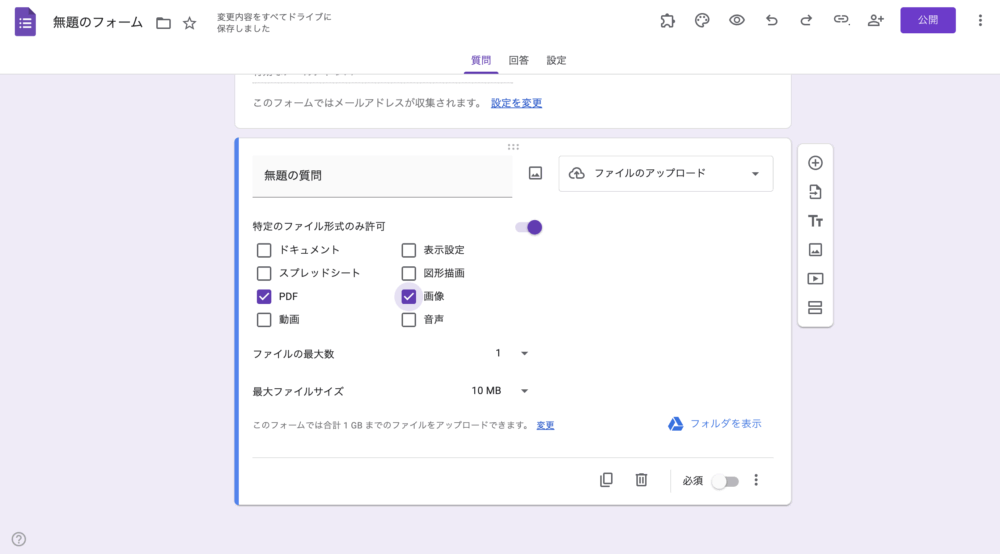
ファイル添付を許可する場合、不特定多数からのウイルス送信を防ぐため、「特定のファイル形式のみを許可」設定(PDFや画像など)を活用してください。
また、組織内ユーザーのみに回答を制限することを強く推奨します。
公開前に確認!個人情報を守る7つのチェックポイント
1. 収集項目の最小化:本当に必要な情報だけに絞っているか?
2. 結果の概要表示:設定が「オフ」になっているか?
3. スプレッドシートの権限:「制限付き」になっているか?
4. プライバシーポリシー:冒頭に利用目的を明記しているか?
5. 2段階認証:管理者のアカウント保護は万全か?
6.テスト回答:実際に別アカウントから回答し、他人のデータが見えないか?
7. データの保管期限:用が済んだ回答を速やかに削除するルールがあるか?
【2026年最新】安全性を保ちつつ回答率を上げる3つのコツ
1. モバイルファースト設計
現在はスマホからの回答が主流です。長文の説明は避け、スクロールを最小限にするためにセクション(ページ)を適切に分割しましょう。
2. 条件分岐(セクション移動)の活用
「特定の回答をした人だけに次の質問を表示する」設定を行うことで、ユーザーに関係のない設問をスキップさせ、離脱率を大幅に下げることができます。
3. ポリシー明示による安心感の醸成
フォームの冒頭に「取得した個人情報は〇〇の目的以外に使用しません」と明記することで、回答者の心理的安全性が高まり、結果として回答の精度と回収率が向上します。
まとめ
アンケートフォームは便利なツールですが、その真価は「正しく設定されて初めて発揮される」ものです。
本記事で紹介した手順とチェックリストを徹底し、安全なアンケート運用を実現しましょう。
もし、「設定の確認が不安」「より高度な個人情報保護を手軽に実現したい」と感じるなら、セキュリティ設計が標準で最適化されているTayori のような専用ツールの活用も、2026年のスマートな選択肢の一つです。