・Microsoft Formsを使ったアンケートの作り方(5つのステップ)
・Microsoft Formsを利用するメリットと対外的な活用時の注意点
・社内向け/顧客向けに応じた適切なツールの使い分け方法
・回答結果のリアルタイム確認/Excelへのエクスポートと集計・分析手順
「Microsoft Formsで社内アンケートや顧客アンケートを作成したいけれど、具体的な作り方や操作手順がわからない」とお悩みではありませんか?
この記事では、Microsoft Formsを使ったアンケートの作り方を5つのステップでわかりやすく解説します。設問の作成方法からデザイン調整、回答の共有・集計方法まで網羅しているため、初心者の方でもスムーズにアンケートを作成できます。
Microsoft Formsとは?利用するメリット
Microsoft Formsは、直感的な操作で簡単にWebアンケートやクイズを作成できるクラウドサービスです。
Microsoft Formsは、Microsoft 365に含まれるアンケート・フォーム作成ツールです。プログラミングやWebデザインの専門知識がなくても、ブラウザ上で直感的にフォームを作成・共有できます。
1. Microsoft 365ユーザーなら追加費用なしで利用可能
Microsoft 365(旧Office 365)のアカウントを保有していれば、ライセンス費用内でそのまま利用できます。新たなツールを導入する契約手続きやコストの発生を抑えて導入できる点が大きなメリットです。
2. 直感的な操作性で初心者でも短時間で作成できる
管理画面はシンプルかつ洗練されており、選択肢やテキストなどの設問タイプを選んでテキストを入力するだけでアンケートが完成します。ITスキルに不安がある担当者でも簡単に操作可能です。
3. Microsoft エコシステム(Excel・Teams)との強力な連携力
回答データは自動で集計され、ワンクリックでExcelへ書き出せます。また、Microsoft TeamsやSharePointとの相性が良く、社内コミュニケーションツール内でアンケートを出力・共有する作業が非常にスムーズです。
【要注意】Formsのデメリット(顧客向けアンケートには不向き?)
手軽で便利なMicrosoft Formsですが、デザインや外部連携の自由度が低いため、対顧客向けのアンケートには注意が必要です。
Microsoft Formsは社内向けのクイックな意識調査には非常に適していますが、対外的な顧客向けアンケートにおいては以下のような制約やデメリットがあります。
・デザインカスタマイズの制限:コーポレートカラーに合わせたり、フォントやレイアウトを細かくカスタマイズしたりすることができません。そのため、ブランドイメージを重視する企業フォームとしては物足りなさを感じる場合があります。
・条件分岐やロジックの複雑化に弱い:設問分岐(特定の回答によって次の質問を変える機能)は備わっていますが、複雑な条件設定や詳細な調査ロジックを組むことには向いていません。
・回答後のサポート対応・顧客管理ができない:Formsはあくまで「データを集める」ツールです。集まった回答に対して個別にステータス(未対応・対応中・完了)を付けて管理したり、そのままメールで返信・アフターフォローを行ったりする管理機能は備わっていません。
【用途別】社内向けならForms、顧客向けなら「Tayori」
アンケートの対象が「社内メンバー」か「外部の顧客」かによって、最適なツールを選択することが成功のポイントです。
| 項目 | Microsoft Forms | カスタマーサポートツール「Tayori」 |
| 主な用途 | 社内向け調査・日程調整・簡易投票 | 顧客向けアンケート・問合せ窓口・CS調査 |
| デザイン性 | シンプル(テンプレート選択) | 高い(ロゴ表示・カラー変更・洗練されたUI) |
| 回答管理機能 | 集計・Excel出力のみ | ステータス管理・チーム共有・個別にメール返信可 |
| 総合対応機能 | フォーム・クイズ | フォーム・アンケート・FAQ・チャット・AIチャットボット |
社内向け(従業員満足度調査・社内イベントの日程調整など)
社内での意見集約や日程調整など、身内の運用であればセキュリティ面も同一環境で完結するMicrosoft Formsが最適です。
顧客向け(カスタマー満足度調査・問い合わせ窓口など)
一方、顧客向けの満足度調査や問い合わせを兼ねたアンケートでは、入力しやすさやデザイン性、そして回答後の迅速なフォロー体制が不可欠です。
カスタマーサポートツール「Tayori」なら、洗練されたデザインのアンケートフォームをノーコードで簡単に構築できます。回答内容は受信箱形式で一括管理でき、チーム内でステータスを共有しながら回答者への直接対応もワンストップで完結できます。
▼顧客向けアンケートの作成や対応管理を効率化する「Tayori」の機能・事例をまとめた資料(無料)は以下よりダウンロードいただけます。
Microsoft Formsアンケートの作り方|5ステップで解説
Microsoft Formsを使ったアンケートの作り方は、大きく分けて5つのステップで完了します。
Microsoft Formsでのアンケートの作り方をマスターすれば、誰でも5分〜10分程度で実践的なフォームを構築できます。具体的な作成手順を順番に見ていきましょう。
ステップ1:新規フォームの作成
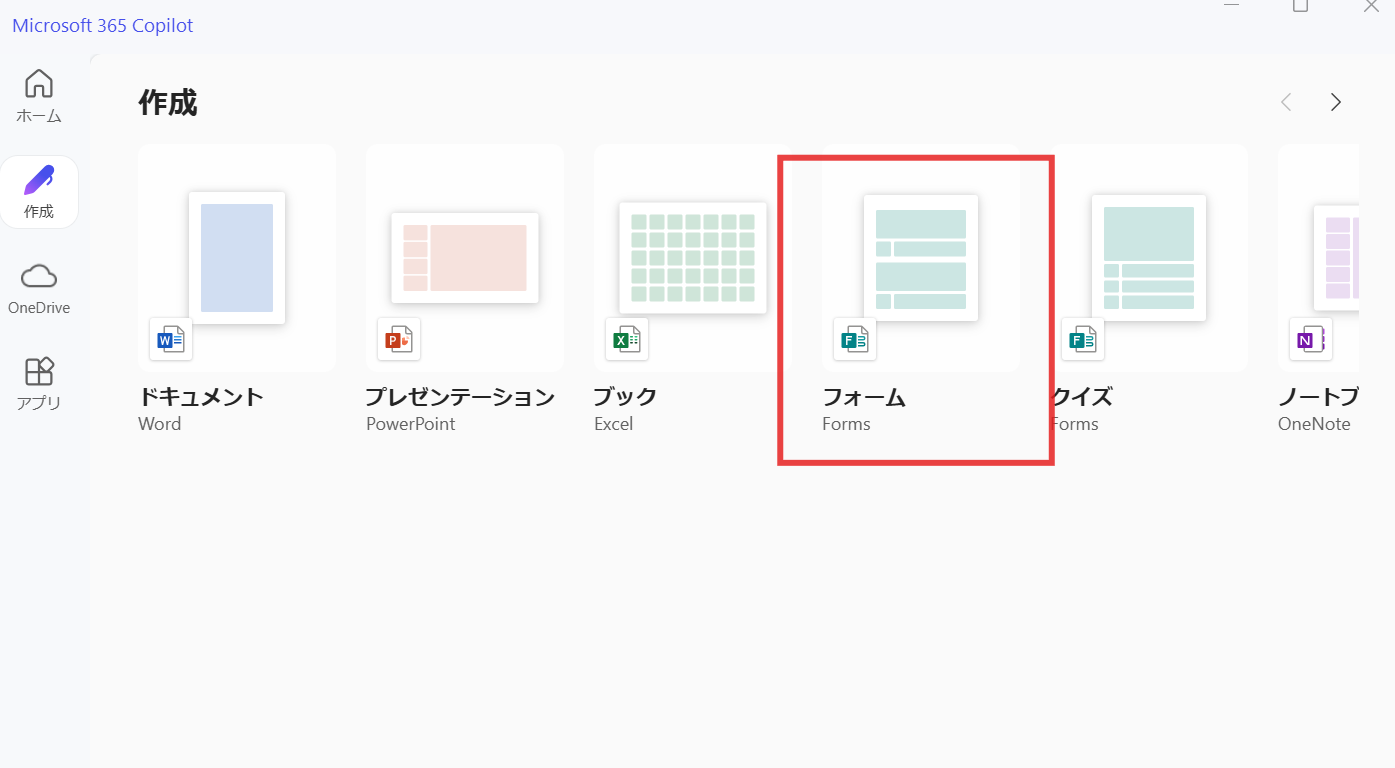
1. ブラウザから Microsoft 365 にアクセスし、アカウントでサインインします。
2. アプリ一覧から「Forms」を選択して起動します。
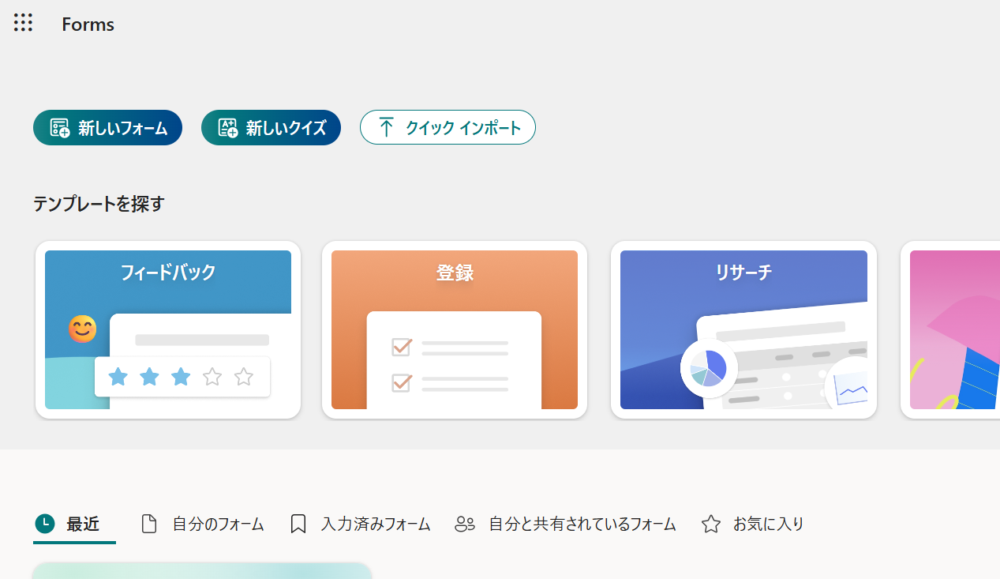
3.「新しいフォーム」 をクリックします(クイズ機能を作りたい場合は「新しいクイズ」を選びます)。
4. 画面上部の「無題のフォーム」をクリックし、アンケートのタイトルと説明文(概要や回答の所要時間、個人情報の取り扱い方針など)を入力します。
ステップ2:設問の追加と編集
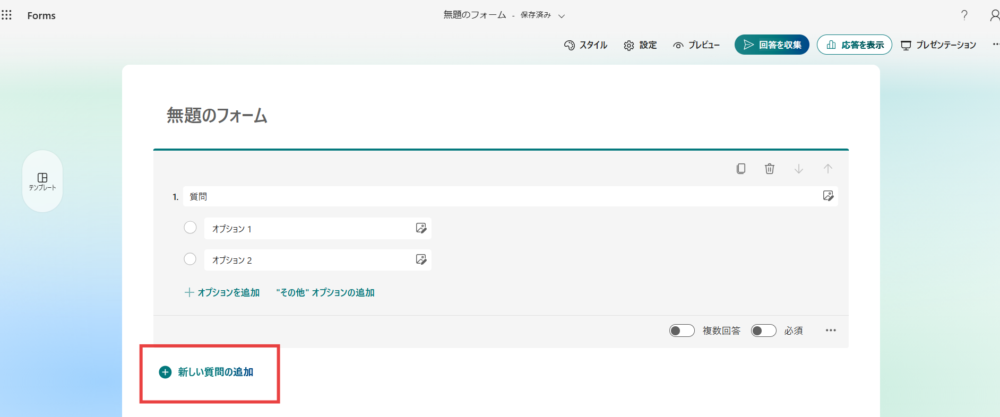
「+ 新しい質問」をクリックし、目的に応じた質問タイプを選択して追加していきます。
・選択肢:ラジオボタン(単一選択)やチェックボックス(複数選択)形式。
・テキスト:自由記述形式(短文・長文の切り替えが可能)。
・評価:星マークや数値による段階評価(NPSの計測などに便利)。
・日付:カレンダーから年月日を選択させる形式。
・ランキング:選択肢の優先順位をドラッグ&ドロップで並び替えさせる形式。
・リッカート:複数の評価項目を一括でマトリクス表示する形式。
各設問の入力欄で質問文と選択肢を設定します。
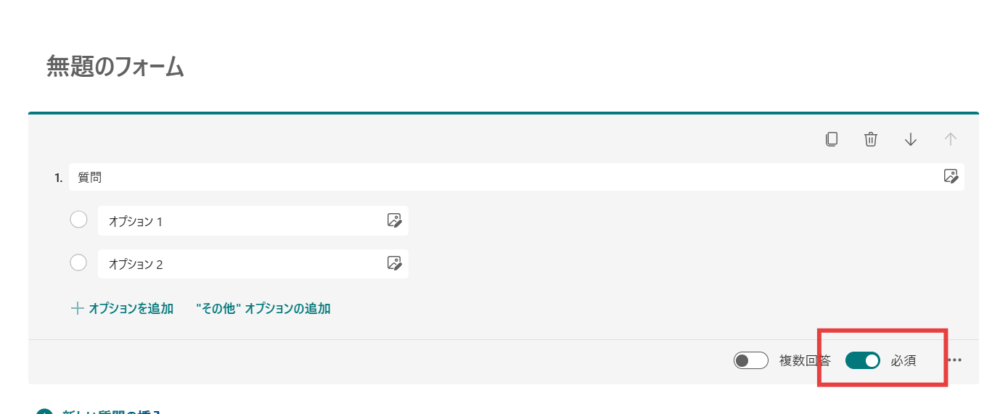
必須で答えてほしい項目は右下の「必須」トグルをオンに設定してください。
ステップ3:デザイン・テーマの設定
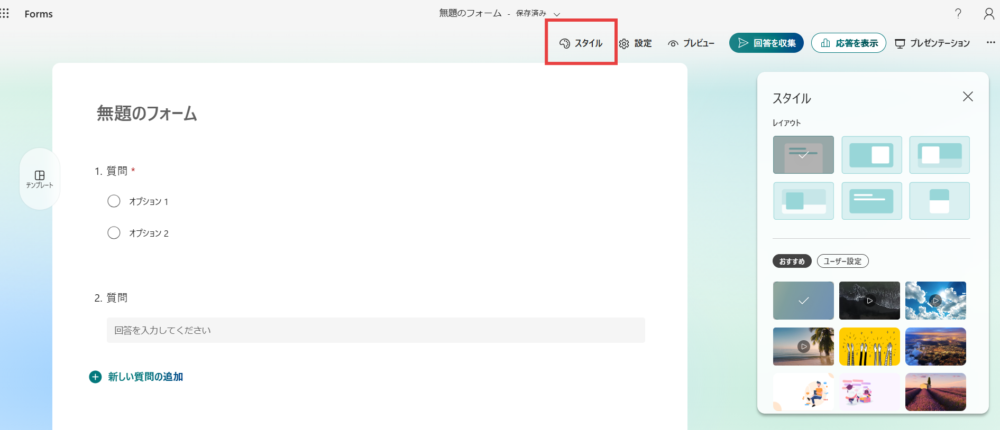
1. 画面右上にある「スタイル(パレットのアイコン)」をクリックします。
2. プリセットされたカラーやイラスト背景の中から、アンケートのイメージに合うものを選択します。
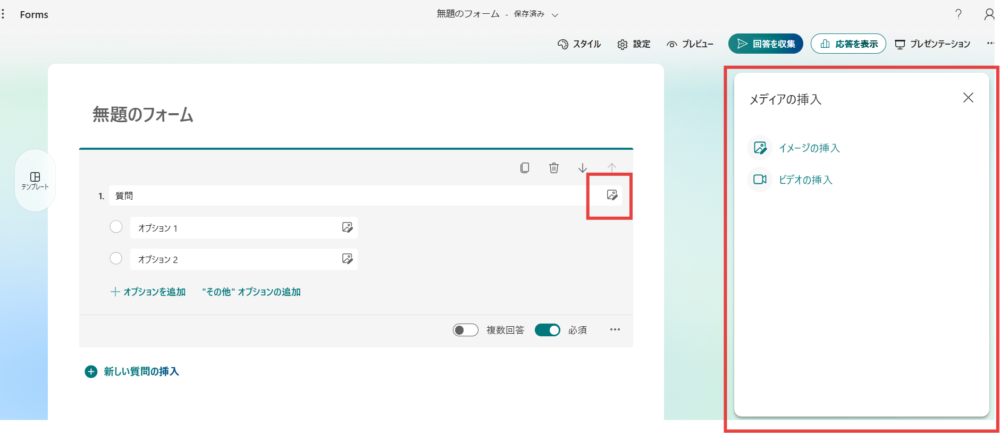
3. 必要に応じて「+」ボタンから会社ロゴやカスタム画像をヘッダーにアップロードできます。
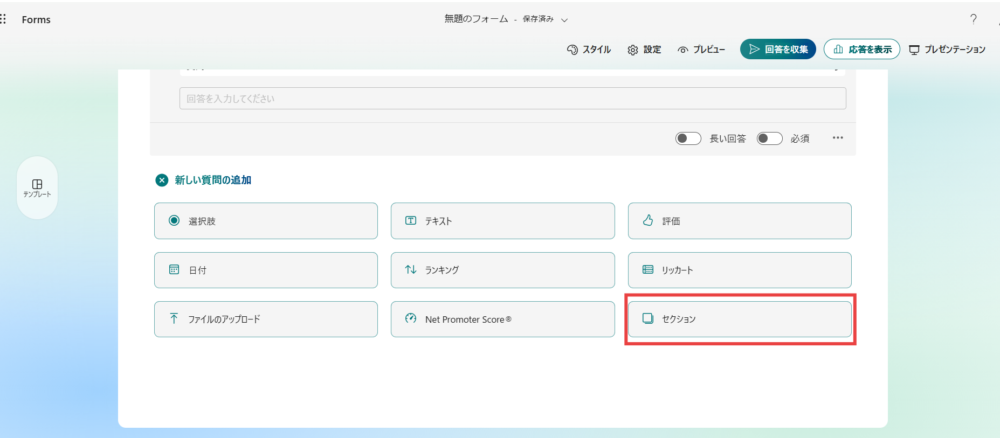
4. 設問数が多くページが長くなる場合は、設定メニューの「セクションの追加」を活用してページ分割を行うと、回答者の離脱を防止できます。
マーケティング戦略において適切なターゲットを設定した上で設問を作成したい場合は、「ペルソナの作り方|設定手順・テンプレート・業種別記入例付き」の記事も参考にしてください。
ステップ4:プレビューと動作テスト
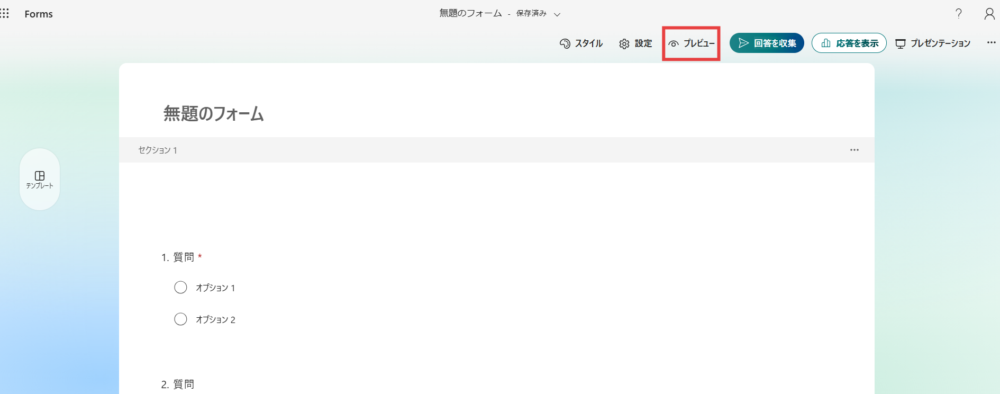
作成が完了したら、画面上部の「プレビュー」をクリックして実際の回答画面を確認します。
・デスクトップ / 携帯電話 の切り替え:PC画面とスマートフォン画面の表示崩れがないか確認します。
・テスト送信:プレビュー画面上で実際に回答を入力して送信し、分岐ロジックや必須チェックが正しく作動するか検証します。
ステップ5:アンケートの共有・回答収集
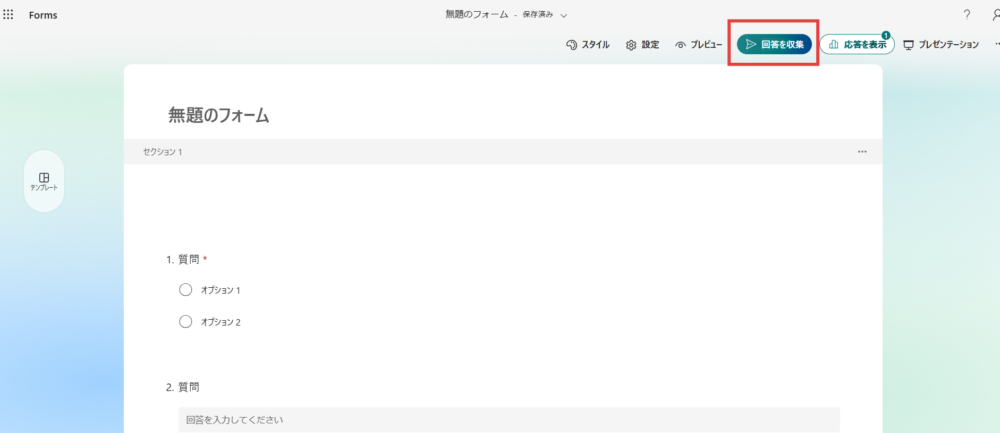
問題がなければ、画面右上の「回答を収集」ボタンを押して共有設定を行います。
1. アクセス権限の設定:
・社内向け:「自分の組織内のユーザーのみが回答可能」を選択
・顧客・外部向け:「すべてのユーザーが回答可能」を選択
2. 共有方法の選択:

・URLのコピー:メールの本文やチャットツール(Teams/Slackなど)に貼り付けて送付
・QRコード生成:印刷物やプレゼン資料に埋め込んで配布
・HTML埋め込み:Webサイトやブログ内にフォームを表示させたい場合に使用
Formsアンケートの活用事例
Microsoft Formsは社内外問わず、幅広い業務シーンで活用されています。
・社内エンゲージメント調査・従業員満足度アンケート:匿名回答機能を活用し、本音のフィードバックを収集して人事施策に活用。
・セミナー・イベントの参加後アンケート:終了直前にスライド上でQRコードを提示し、参加者の即時フィードバックを獲得。
・製品・サービスの改善アンケート:購入顧客にアンケート共有リンクを送付し、機能への要望を集計。
・ヘルプデスクのWeb問い合わせ一次受付:社内のITトラブルや総務申請の手続き窓口として活用。
Formsアンケートの回答結果の確認・分析方法
回答が集まったら、リアルタイム集計機能やExcelを活用して効果的に分析を行いましょう。
1. 回答データのリアルタイム表示と概要確認
フォーム作成画面の「回答」タブを開くと、送信されたデータがリアルタイムで即座に反映されます。選択式の設問は円グラフや棒グラフでビジュアル化され、定性コメントは自動でリスト化されるため、全体の傾向を一目で把握できます。
2. 個別回答の閲覧
「個別の回答」をクリックすると、回答者1人ひとりの提出内容を詳細に確認できます。記入内容に不備がないかチェックしたい場合や、個別の意見を深掘りしたい場合に便利です。
3. Excelへのエクスポートと高度な分析
「Excelで開く」をクリックすると、すべての回答データをローカルのExcelファイル(またはOneDrive上のスプレッドシート)としてダウンロードできます。
【具体例】イベント満足度アンケートにおけるExcel集計・分析手順
実際のビジネスシーンでは、エクスポートしたExcelを活用して単なる全体集計以上の「要因分析(クロス集計)」を行うのが一般的です。
STEP 1:ピボットテーブルの挿入 Excelにエクスポートした生の回答データを選択し、「挿入」タブから「ピボットテーブル」を作成します。
STEP 2:クロス集計(例:「職種」×「全体の満足度」) 行に「職種(営業・開発・総務など)」、列に「満足度(5段階評価)」を配置します。単体集計では「満足度80%」と見えていたデータも、職種別に分けることで「営業職の満足度は95%だが、開発職は60%にとどまっている」といった潜在的・局所的な課題を浮き彫りにできます。
STEP 3:定性コメント(自由記述欄)の定量的分類 「満足度:不満」と回答した行のみをExcelフィルタで抽出し、自由記述欄に入力されたテキスト(「説明のスピードが速すぎた」「資料が見づらかった」など)をカテゴリ分類(「進行」「資料」「設備」など)してカウントします。これにより、次回イベントの具体的な改善優先順位が明確になります。
ピボットテーブルを用いたクロス集計やVLOOKUP関数などを利用することで、より深いデータ分析や社内報告用レポートの作成が可能です。詳しい集計テクニックについては、「アンケート集計をExcelで効率化!自由形式の集計方法や初心者向けの分析極意とは?」の記事で解説しています。
よくある質問(FAQ)
Microsoft Formsの作り方や運用に関して、よくある疑問をFAQ形式でまとめました。
Microsoft Formsの作り方において、無料版と有料版(Microsoft 365)でどのような違いがありますか?
無料のMicrosoftアカウントでも基本的なフォーム作成・回答の収集は可能です。ただし、有料のMicrosoft 365版では、回答件数の上限緩和、Officeアプリ(ExcelやTeams)との高度な連携機能、組織内ユーザーに限定したアクセスコントロールやセキュリティ機能が拡張されます。
設問の条件分岐(ある回答によって次の質問を変える)は作成できますか?
はい、作成可能です。設問の右下にある「…(詳細な設定)」から「分岐の追加」を選択することで、回答者の選択肢に応じた質問スキップや指定セクションへの遷移を設定できます。
回答者を匿名にすることはできますか?
可能です。「回答を収集」設定において、「名前を記録する」のチェックを外すことで完全な匿名アンケートを作成できます。社内での本音の意見調査などに有効です。
回答期限や送信件数の制限を設定することはできますか?
はい。フォームの「設定」メニューから「開始日」「終了日」を指定することで、特定の期間のみ回答を受け付けるよう制限できます。
提出された回答を回答者自身が後から修正することはできますか?
設定次第で可能です。「設定」メニュー内の「回答者に回答の編集を許可する」を有効にすると、回答完了画面から再度アクセスして内容を更新できるようになります。
顧客対応や問い合わせ受付を兼ねたアンケート運用にもFormsは使えますか?
運用自体は可能ですが、あまりおすすめできません。Formsには「対応ステータス管理(未対応・対応中など)」や「アンケート回答者への直接メール返信機能」がついていないためです。顧客対応を効率化したい場合は、「問い合わせ管理システム・ツールの選び方」を参考に、専任ツールの導入をご検討ください。
デザインをもっと企業ブランドに合わせてカスタマイズしたい場合はどうすればいいですか?
Microsoft Formsのデザインカスタマイズ性には限界があるため、カスタマーサポートツール「Tayori」などの外部ツールの利用をおすすめします。ロゴの最適配置やフォント・ボタン色の自由変更、独自ドメインの適用などが可能です。
▼デザイン性の高いフォーム作成や顧客対応の一元管理に役立つ「Tayori」のお役立ち資料(無料)を公開中です。
まとめ
Microsoft Formsは社内向けの簡単アンケートに最適ですが、顧客向けの集客・問い合わせを兼ねる場合は、デザイン性やアフターフォロー機能に優れる「Tayori」との併用・使い分けが成功の鍵です。
Microsoft Formsは、直感的な操作とMicrosoft 365製品との連携力を活かし、短時間で手軽にアンケートを作成できる優れたツールです。特に社内調査や従業員満足度アンケートなどの場面では、非常に高い業務効率化を発揮します。
一方で、顧客向けの外部アンケートや問い合わせフォームとして利用する場合は、デザイン性の制限や回答後の顧客管理機能の不足が課題となるケースもあります。
用途に合わせてツールを使い分けることが重要です。顧客体験の向上やスムーズな問い合わせ・アンケート管理を実現したい方は、フォーム・アンケート・FAQ・チャットをワンストップで管理できるカスタマーサポートツール「Tayori」の導入をぜひご検討ください。
▼無料でプロ仕様のアンケート・フォームを作成できる「Tayori」の概要・活用術はこちら。

著者:Tayori Blog編集部
日頃からカスタマーサポートと向き合うメンバーが、問い合わせ対応の課題解決とビジネス成長を支援するため、カスタマーサポートや業務効率化に役立つ情報を発信しています。