
Googleフォームはアンケートや申込フォームの作成に便利なツールですが、「日付をカレンダーから選択して入力させたい」と考える方も多いのではないでしょうか。手動で日付を入力する方式では、入力ミスやフォーマットのばらつきが起きやすく、回答者にとっても手間がかかります。
そんなとき、カレンダーピッカー機能を活用すると、ユーザーがクリック(タップ)するだけで正確な日付を選択できるようになります。本記事では、日付入力フォームの作成手順や、時刻設定を含めたカスタマイズ方法、そしてGoogleフォームの標準機能で「できること・できないこと」を詳しく解説します。
回答者が迷わず入力できるスムーズな環境を整えるなら、カスタマーサポートツール「Tayori」が便利です。まずは資料で、ノーコードで作れるフォームの詳細をご確認ください。

Googleフォームに「日付入力欄」を追加する基本操作
Googleフォームでカレンダーから日付を選択できるようにするには、質問タイプを切り替えるだけで完了します。具体的なステップは以下の通りです。
1. Googleフォームを新規作成する
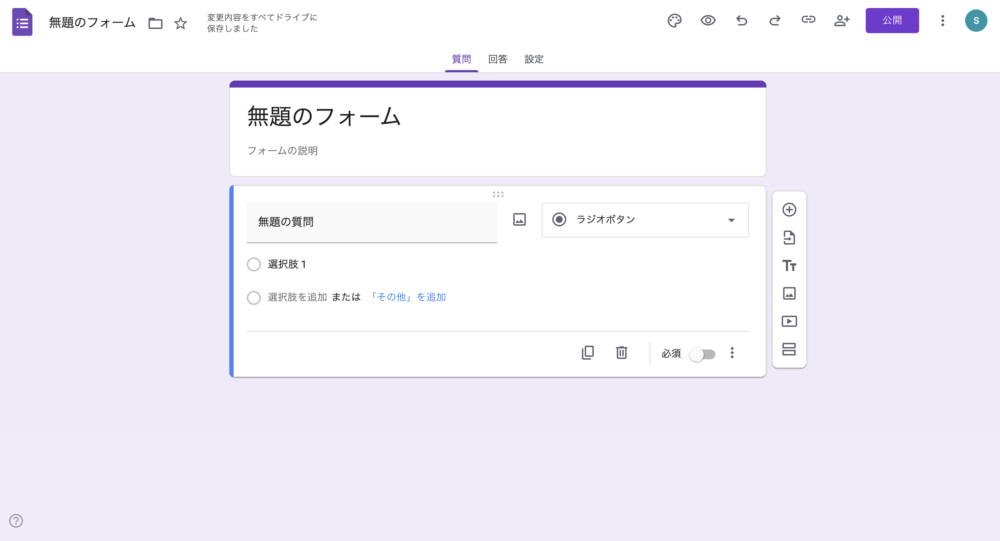
Googleアカウントにログインし、GoogleドライブまたはGoogleフォームにアクセスして、新規のフォームを作成します。
2. 質問の「日付」タイプを選択する
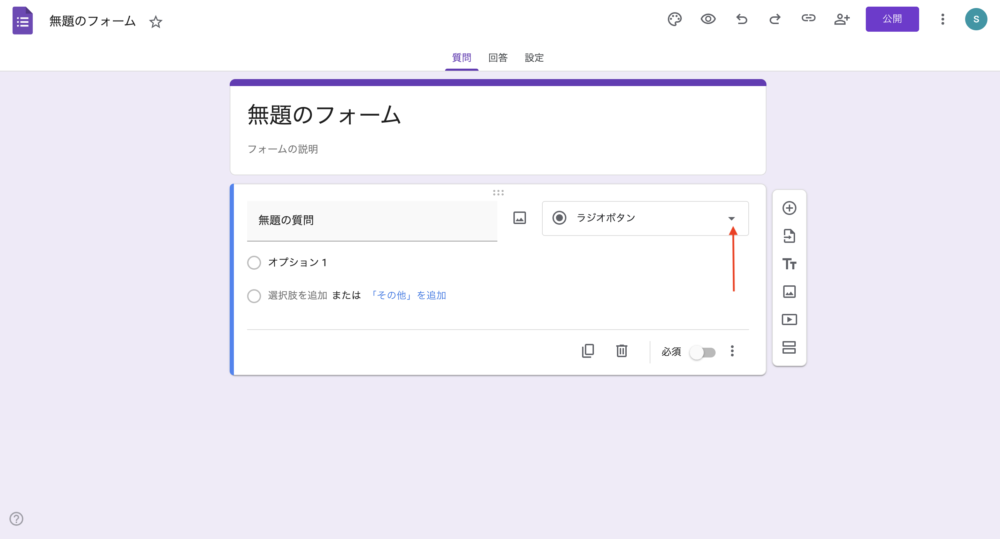
デフォルトで表示される質問では「ラジオボタン」が選択されているため、タップして項目の変更を行いましょう。
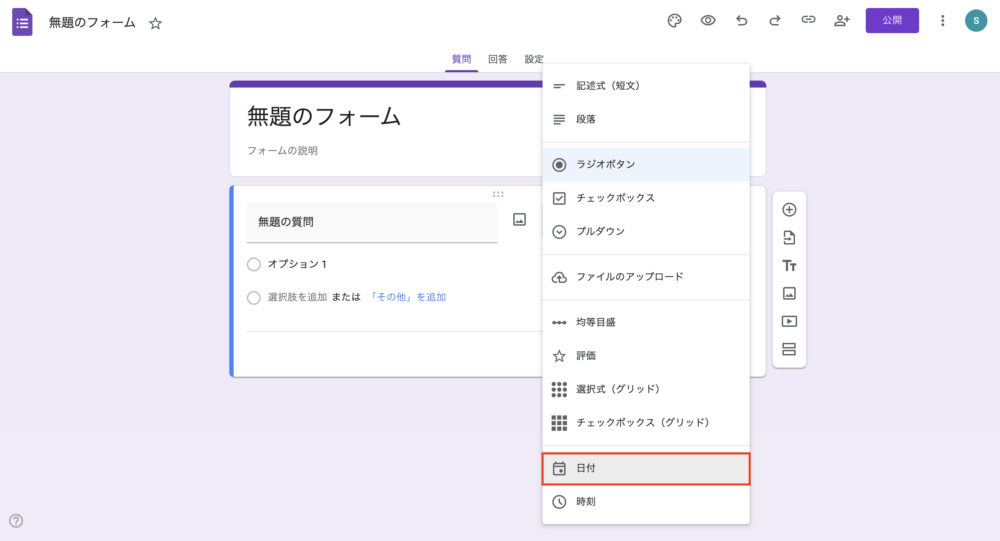
右側のプルダウンメニューから「日付」を選択してください。
3. 質問内容を入力し「必須」設定を行う
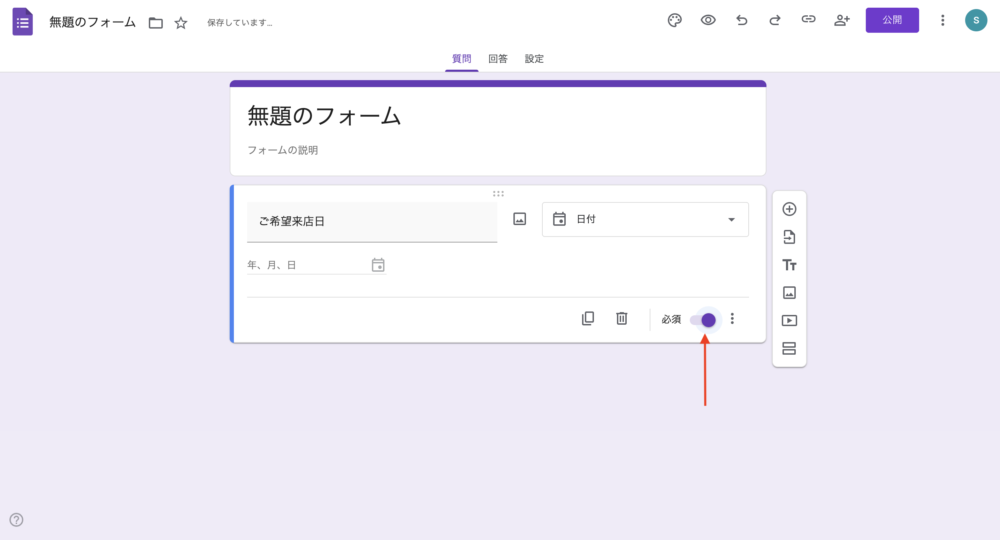
次に「ご希望の来店日」など、質問文を入力します。回答を必須にしたい場合は、右下の「必須」スイッチをオンにします。
これにより、回答者は日付を選択しないと送信できなくなります。
4. プレビューで動作を確認する
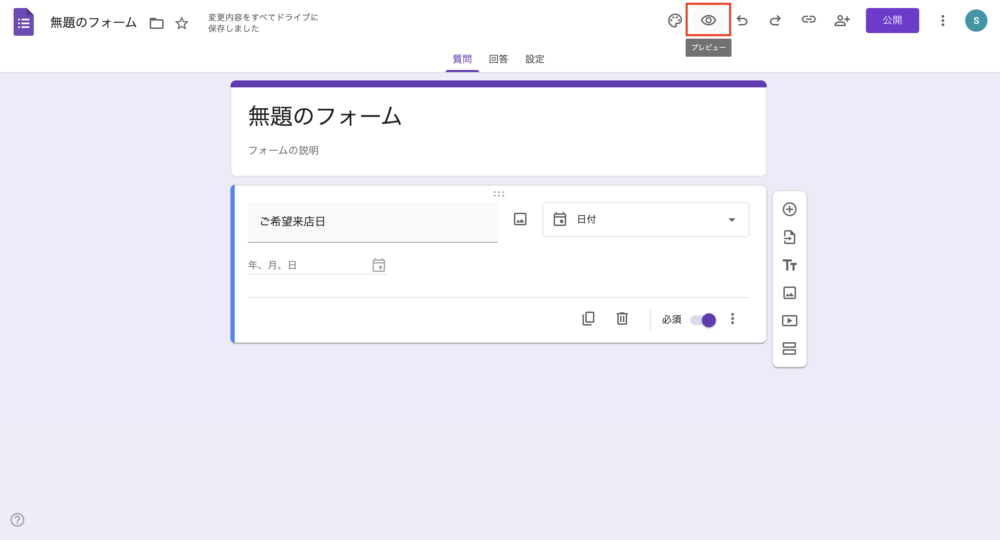
画面右上の「目のアイコン(プレビュー)」をクリックして、実際の回答画面を確認します。
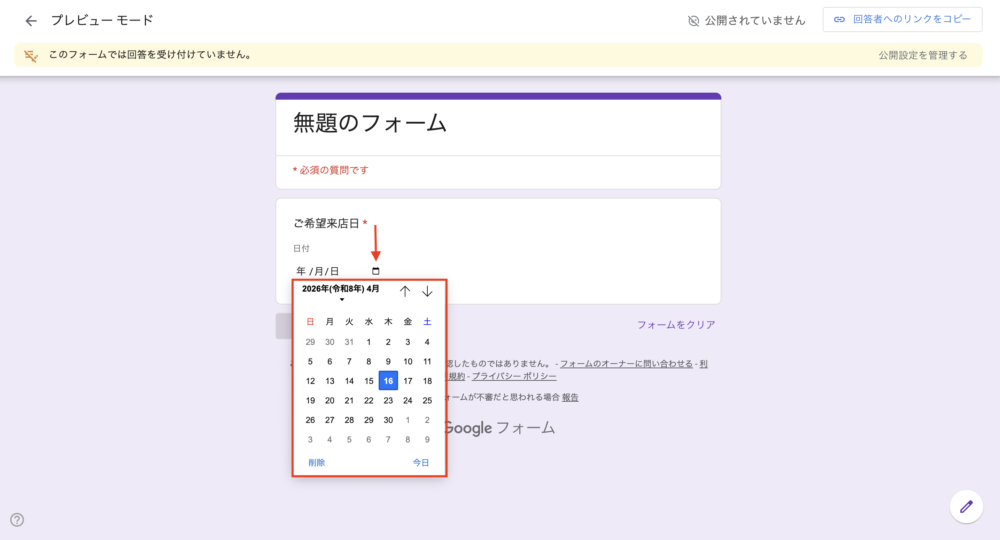
日付の入力欄をクリックした際に、カレンダー(カレンダーピッカー)が表示され、正しく日付が入力できれば設定完了です。
入力形式のカスタマイズ:年を隠す・時刻を追加する方法
用途に応じて、入力項目の表示内容を変更することも可能です。
年を非表示にする(月日のみ入力)
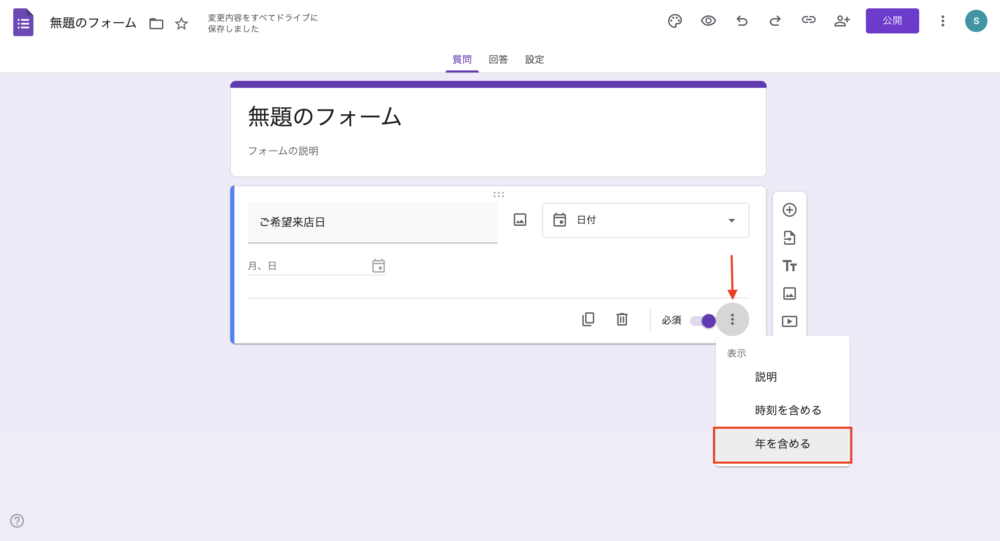
誕生日など、年を回答してもらう必要がない場合は、以下の設定で「年」を非表示にできます。
質問欄の右下にある「︙(その他)」をクリックして、「年を含める」のチェックを外します。
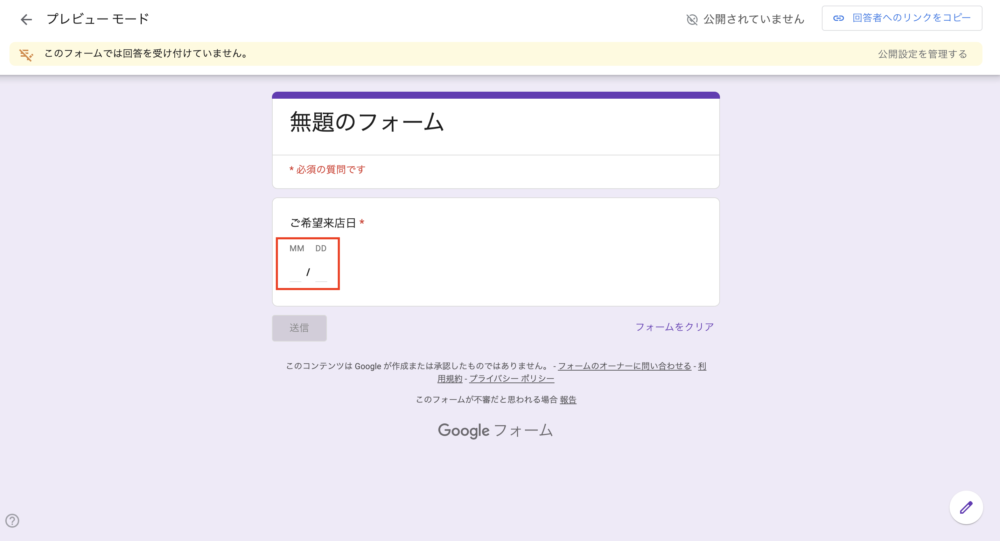 注意点として、年を非表示にするとカレンダーからの選択ができず、数字を手入力する形式に変わる場合があります。
時刻を含める
イベントの予約などで時間も指定してほしい場合は、日付と時刻をセットで入力させることができます。
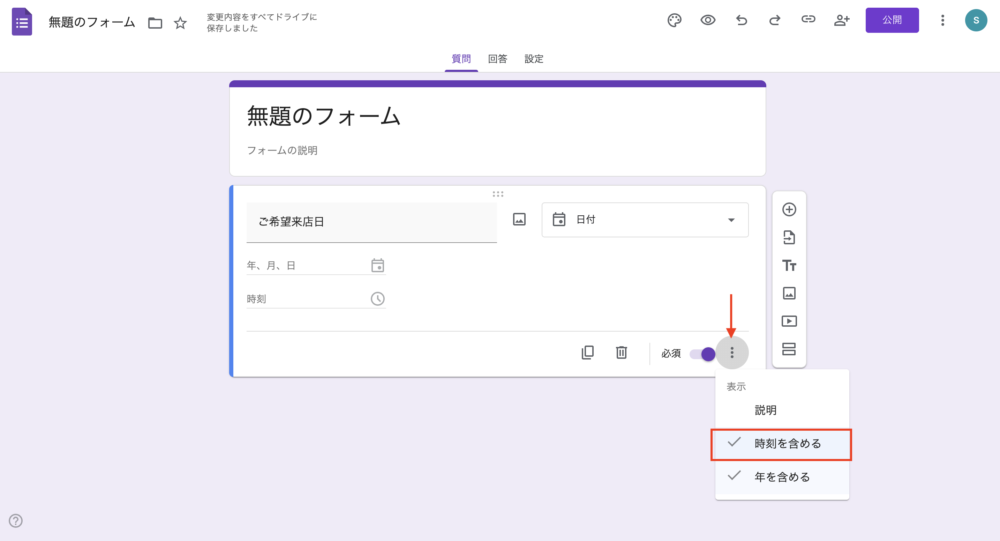
「日付」の質問にある「︙(その他)」アイコンをクリックして、「時刻を含める」にチェックを入れます。
これにより、カレンダーで日付を選んだ後に、時間(時・分)を入力する欄が追加されます。
フォーム作成には カスタマーサポートツール「Tayori」がおすすめ
お問い合わせフォームの作成だけでなく、受信箱でのお問い合わせ管理やFAQの作成も可能です。まずは資料でご確認ください。
【要注意】Googleフォームで「できないこと」
Googleフォームの日付設定は手軽で便利ですが、ビジネス用途、特に予約受付などで利用する際にはいくつか制限があります。
・過去の日付を選択不可にできない:標準機能では「今日以前の日付を選ばせない」といった制限ができません。
・定休日や特定の曜日をブロックできない:土日や特定の祝日を選択できないようにする設定はありません。
・予約の重複管理ができない:同じ時間に1名しか予約できないといった、在庫数や枠数の管理機能はありません。
これらを実現するには、Google Apps Script(GAS)というプログラミング言語を用いたカスタマイズが必要になり、専門的な知識とメンテナンスの手間が発生します。
予約やイベント受付なら「Tayori」がおすすめ
Googleフォームでは、高度なバリデーション(入力制限)を行うためにプログラミングの知識が必要になる場合があります。よりビジネス用途に適した運用を検討されているなら、カスタマーサポートツール「Tayori」の活用が適しています 。
Tayoriのフォーム作成機能なら、専門知識がなくても管理画面上で直感的にフォームを構築でき、以下の機能で運用を効率化できます。
・入力ミスを防ぐ「送信確認画面」:回答者が送信前に内容を再確認できる画面を表示でき、不備のないスムーズな予約導線を実現します 。
・定員・回答数の自動制限:申し込み人数や回答数に上限を設け、定員に達した際に自動で受付を終了する設定が可能です 。
・チームでの一元管理:対応状況(未対応・対応中など)を受信箱で可視化でき、チーム内での対応漏れや重複対応を未然に防げます 。
・外部ツールとの連携:GoogleスプレッドシートやSlackと連携し、予約データの共有や通知の受け取りをスピーディーに行えます 。
ストレスのないスムーズな操作性を追求し、管理業務の効率を向上させたい方は、ぜひTayoriの資料で詳細な機能をご確認ください。
よくある質問
日付の表示形式(年/月/日)を「月/日/年」などに変更できますか?
フォーム編集画面では直接変更できません。回答者が使っているGoogleアカウントの言語・地域設定に基づいて自動的に表示が切り替わる仕様です。
Googleフォームにカレンダーを埋め込む方法はありますか?
Googleカレンダーそのものをフォーム内に表示する機能はありませんが、「日付」タイプの質問を使うことで、カレンダー形式の入力インターフェースを提供できます。フォームをWebサイトに載せたい場合は、「送信」ボタンから埋め込みコードを取得してください。
まとめ
Googleフォームで日付をカレンダーから選択させるには、質問タイプを「日付」にするだけで対応可能です。時刻の追加や年の非表示といったカスタマイズも容易に行えます。
一方で、予約フォームとして運用する場合、「過去の日付のブロック」や「定休日の設定」が標準機能ではできない点に注意が必要です。運用のミスを防ぎ、より回答者の手間を最小限に抑えたフォームを構築したい場合は、専用ツールの導入も検討してみてはいかがでしょうか。
特に、ユーザーとの円滑なコミュニケーションを追求したい方は、「Tayori」がおすすめです。受付から管理まで一元化し、業務効率を格段に向上させるメリットを、まずはサービス紹介資料でチェックしてください。