
【画像で解説】Googleフォームの自動返信メールを設定する3つの方法を紹介
 問い合わせフォームやアンケートなどさまざまな目的で使用できる「Googleフォーム」。搭載されているさまざまな機能のひとつに、自動返信メールがあります。問い合わせ内容を記入者が確認できるだけでなく、返信メールの本文に問い合わせに対しての返答にかかる時間を記載できるなど、便利に使える機能です。
本記事では、Googleフォームの自動返信メールを設定する3つの方法を、画像付きで解説します。
目次
- Googleフォームで自動返信メールを送信する3つの方法
- Googleフォームの自動返信メールの設定方法
- Googleフォームの自動返信をアドオンを使って行う方法
- GASを用いて自動返信スクリプトを設定する手順
- Googleフォームの自動返信が届かない・来ない場合の原因
- Googleフォームの自動返信をした場合の送信元は?
- フォームの自動返信をする際の文例・テンプレート
- 自動返信メールが送信できるフォームを探しているなら「Tayori」
無料で簡単!お問い合わせフォームの作成には「Tayori」
無料で簡単にお問い合わせフォームを作成したい方には「Tayori」がおすすめです。自動返信メールの設定も可能!まずは資料をご覧ください。

Googleフォームで自動返信メールを送信する3つの方法
Googleフォームで自動返信メールを送信するためには「Googleフォームからの設定」「アドオンを使った設定」「スクリプトを使った設定」の3つの方法があります。
1.Googleフォームから設定する
自動返信メールを送信する1つ目の方法は、Googleフォームから設定する方法です。専門的な知識不要で設定できるもっとも簡単な方法です。後ほど画像付きで詳しく解説します。
2.アドオンを使って設定する
自動返信メールを送信する2つ目の方法は、アドオンを使って設定する方法です。設定はGoogleフォームから行います。
アドオンをインストールする必要があるため設定には少し時間がかかるものの、比較的容易に操作できるのが特徴。送信元のメールアドレスを設定できるなど、自由度が高いのもポイントです。
アドオンを使った設定方法も後ほど画像付きで詳しく解説します。
3.スクリプトを利用して設定する
自動返信メールを送信する3つ目の方法は、スクリプトを利用して設定する方法です。
スクリプトの設定は、Googleフォーム右上の「その他」メニュー内にある「スクリプト エディタ」から行います。Googleフォームから設定を行う場合やアドオンを使う場合に比べやや難易度が高いため、社内にコードがわかる方がいる際に検討しましょう。
Googleフォームの自動返信メールの設定方法
Googleフォームでの自動返信メール設定は非常に簡単です。設定後のテストまで方法とポイントを解説します。
STEP1.設定を行いたいフォームで設定画面を開く
まずは、自動返信メールの設定を行いたいフォームで設定画面を開きます。

フォームを開くと、画面の上部に質問・回答・設定の項目が並んでいます。自動返信メールの設定は一番右側の設定を開いて行いましょう。
STEP2.「メールアドレスを収集する」をオンにする
次に、「メールアドレスを収集する」をオンにします。

設定画面には、さまざまな機能の設定項目が並んでいます。このうち、「回答」のメニューを開き、「メールアドレスを収集する」の項目をオンにしましょう。
STEP3.「回答のコピーを回答者に送信する」をオンにする
次に、「回答のコピーを回答者に送信する」をオンにします。

「メールアドレスを収集する」をオンにすると、下の項目の設定を変更できるようになります。常に表示・リクエストされた場合のいずれかを選択します。
STEP4.フォーム上の表示を確認する
次に、フォーム上の表示を確認します。

「回答のコピーを回答者に送信する」を常に表示にした場合は、フォームの下部に「回答のコピーが指定したアドレスにメールで送信されます。」の文言が表示されているかも確認しましょう。

リクエストされた場合にコピーを送信する設定にしているなら「回答のコピーを自分宛に送信する」を回答者がオン・オフできるかどうかを確認しましょう。
STEP5.自動返信メールが作動しているかテストを行う
設定ができたら、自動返信メールが作動しているかテストを行います。

実際にフォームに回答し、送信をクリック。そのあと自動返信メールが届いているかを確認するとともに、フォームの内容が反映されているかもチェックしておきましょう。
よりプロフェッショナル感を出したいなら「Tayori」
サイトに馴染むデザインや自動応答メールで業務を効率化してみませんか?まずは資料をご覧ください。
Googleフォームの自動返信をアドオンを使って行う方法
Googleフォームの自動返信は、アドオンを使って設定することもできます。そこまで難しくはないものの、設定画面が英語表記の点には注意が必要。インストールするアドオンや、設定する手順などを解説します。
STEP1.Googleフォームでアドオンをインストールする
まずは、Googleフォームでアドオンをインストールします。

フォーム編集画面右上の「︙(その他)」から、「アドオンを取得」をクリック。

Google Workspace Marketplaceで「Form Notifications」を検索し、インストールします。
STEP2.自動返信メールの設定を行う
次に、自動返信メールの設定を行います。

パズルアイコン(アドオン)から「Form Notifications」→「Open」を選択。

右下に表示される設定パネルの「Thank you email」のスイッチをオンにします。
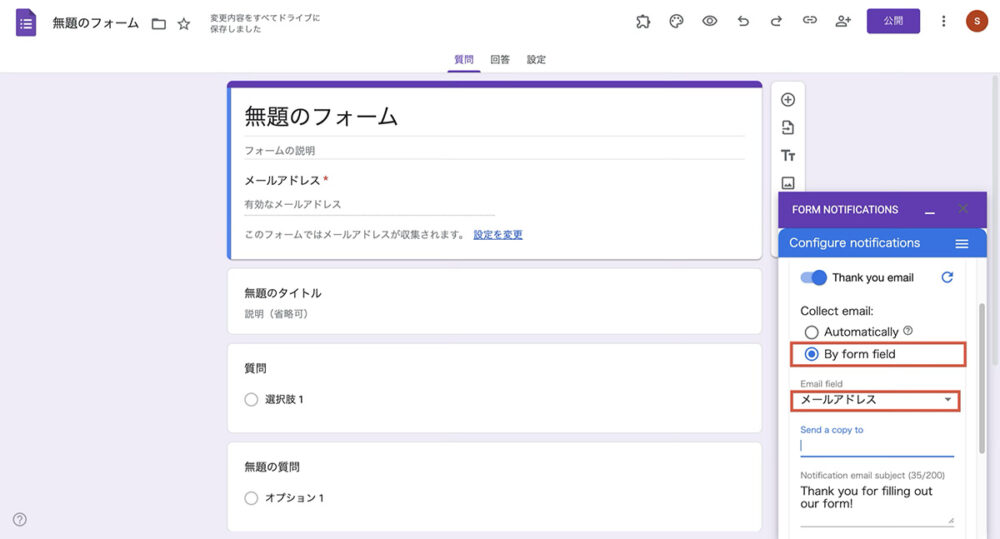
Collect emailの「By form field」を選び、フォーム内の「メールアドレス」の質問を選択。
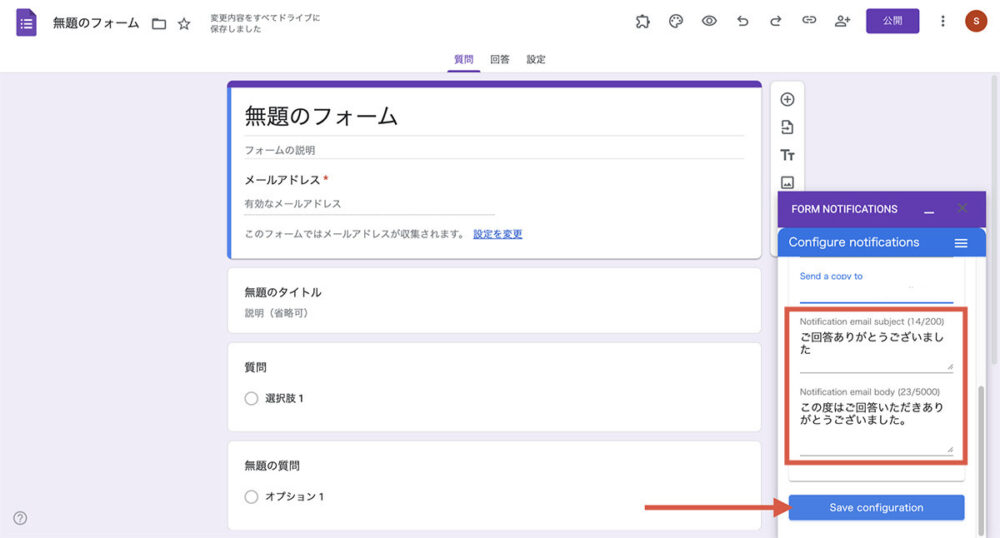
メールの件名やメッセージを編集。
- Email Subject: メールの件名を入力。
- Email Body: 感謝のメッセージや今後の流れを入力します。
設定が完了できたら「Save configuration」を押します。
自動返信メールの送信テストを行い、回答者に自動返信メールが届いたらテスト完了です。
【アドオン利用のデメリット】
- 英語表記: 設定画面が英語のため、不慣れな人にはハードルが高い。
- 送信制限: Googleアカウントの種類により、1日の送信数に制限があります。
- 不具合のリスク: Googleの仕様変更により、突然アドオンが動作しなくなることがあります。
GASを用いて自動返信スクリプトを設定する手順
Googleフォームの標準機能では、回答者への自動返信メールのカスタマイズに限界があります。より詳細な内容や条件を設定したい場合は、Google Apps Script(GAS)を利用することで、自由度の高い自動返信メールを実装できます。ここでは、その設定手順をステップごとに解説します。
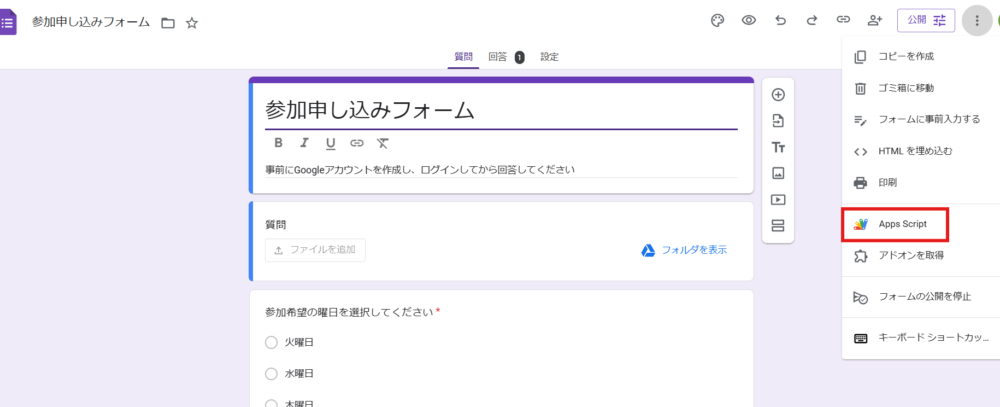
1. スクリプトエディタを開く
まずは、Google Apps Scriptのコードを記述する「スクリプトエディタ」を開きます。
- 自動返信を設定したいGoogleフォームを開きます。
- フォーム編集画面の右上にある「︙」(その他アイコン)をクリックします。
- プルダウンメニューから「スクリプトエディタ」を選択します。ポイント: 「スクリプトエディタ」は新しいタブで開きます。
2. 自動返信スクリプトを記述する
スクリプトエディタが開いたら、自動返信メールを送信するためのコードを記述します。
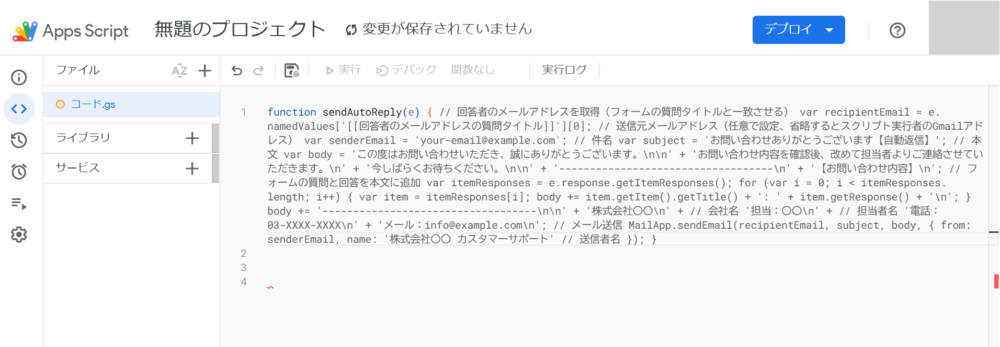
- スクリプトエディタの画面に表示されているデフォルトのコード(
function myFunction() { ... }など)を全て削除します。 - 以下のサンプルコードをコピーし、スクリプトエディタに貼り付けます。・重要: コード内の
'your-email@example.com'の部分を、自動返信メールの送信元として表示したいメールアドレスに書き換えてください。
・重要: コード内の'[[回答者のメールアドレスの質問タイトル]]'の部分を、Googleフォームで回答者のメールアドレスを尋ねる質問の正確なタイトルに書き換えてください。(例:'メールアドレス'や'Email'など)
function sendAutoReply(e) {
  // 回答者のメールアドレスを取得(フォームの質問タイトルと一致させる)
  var recipientEmail = e.namedValues['[[回答者のメールアドレスの質問タイトル]]'][0];

  // 送信元メールアドレス(任意で設定、省略するとスクリプト実行者のGmailアドレス)
  var senderEmail = 'your-email@example.com';

  // 件名
  var subject = 'お問い合わせありがとうございます【自動返信】';

  // 本文
  var body = 'この度はお問い合わせいただき、誠にありがとうございます。\n\n' +
             'お問い合わせ内容を確認後、改めて担当者よりご連絡させていただきます。\n' +
             '今しばらくお待ちください。\n\n' +
             '-----------------------------------\n' +
             '【お問い合わせ内容】\n';

  // フォームの質問と回答を本文に追加
  var itemResponses = e.response.getItemResponses();
  for (var i = 0; i < itemResponses.length; i++) {
    var item = itemResponses[i];
    body += item.getItem().getTitle() + ': ' + item.getResponse() + '\n';
  }
  body += '-----------------------------------\n\n' +
          '株式会社〇〇\n' + // 会社名
          '担当:〇〇\n' +   // 担当者名
          '電話:03-XXXX-XXXX\n' +
          'メール:info@example.com\n';

  // メール送信
  MailApp.sendEmail(recipientEmail, subject, body, {
    from: senderEmail,
    name: '株式会社〇〇 カスタマーサポート' // 送信者名
  });
}
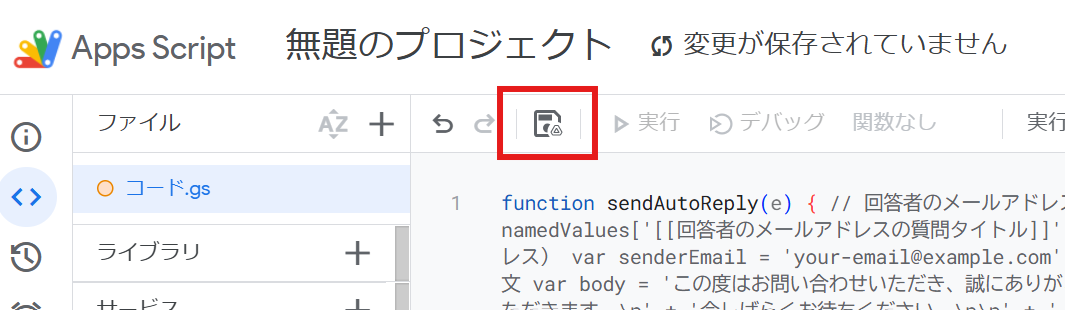
- コードを保存します。スクリプトエディタ上部のフロッピーディスクアイコン(保存)をクリックするか、
Ctrl + S(Macの場合はCmd + S)を押してください。プロジェクト名の入力を求められた場合は、分かりやすい名前(例:フォーム自動返信スクリプト)を付けて保存します。
3. トリガーを設定して自動実行させる
作成したスクリプトが、Googleフォームに回答が送信されたときに自動で実行されるように「トリガー」を設定します。
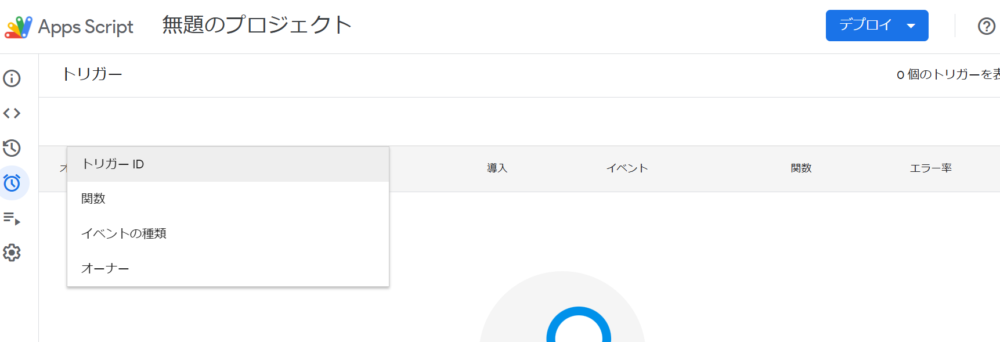
- スクリプトエディタの画面左側にある「時計アイコン」(トリガー)をクリックします。
- 画面右下にある「+トリガーを追加」ボタンをクリックします。
- 設定画面で、以下の項目を設定します。
・実行関数を選択: sendAutoReply (先ほど作成した関数名)
・デプロイを選択: Head
・イベントのソースを選択: フォームから
・イベントの種類を選択: フォーム送信時
- 「保存」をクリックします。
4. 初回実行時の権限を付与する
スクリプトがGoogleフォームやGmail(メール送信機能)にアクセスするためには、初回のみ権限の許可が必要です。
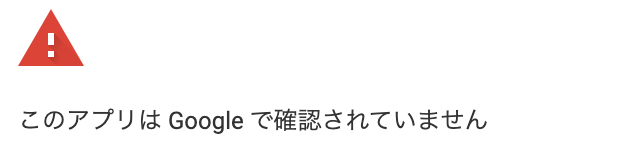
- トリガーを保存した後、またはスクリプトを初めて実行しようとした際に、「承認が必要です」といったダイアログが表示されます。「権限を確認」をクリックします。
- ご自身のGoogleアカウントを選択します。
- 「このアプリはGoogleアカウントへのアクセスをリクエストしています」といった警告画面が表示される場合があります。「詳細」をクリックし、「(安全ではないページ)に移動」を選択します。(これはGoogleが提供するApps Scriptの標準的な承認プロセスです。)
- 表示される許可内容を確認し、「許可」をクリックします。
これで、スクリプトが正常に動作するための権限が付与され、Googleフォームに回答が送信されるたびに、設定した自動返信メールが送信されるようになります。
【GAS利用のデメリット】
- 保守の手間: コードを記述した担当者が退職すると、修正が困難になる「ブラックボックス化」が起こりやすい。
- エラー対応: 軽微な記述ミスでメールが飛ばなくなり、顧客対応に支障が出るリスクがあります。
Googleフォームの自動返信が届かない・来ない場合の原因
自動返信の設定をしたのにGoogleフォームの自動返信が届かない場合、原因は複数考えられます。アドレスの入力ミスや迷惑メールフォルダへの振り分けなど基本的な原因から、アドオン設定によるトラブルなど、原因と解決法を解説します。
1.入力したアドレスが間違っている
Googleフォームの自動返信が届かない・来ない場合に考えられる原因の1つ目は「入力したアドレスが間違っている」ことです。
まず確認したいのが、自動返信先のアドレスに誤りがないかどうかです。フォームに入力されたアドレスをチェックしましょう。ドットが連続していたりアットマークが抜けていたりなどのケースも考えられます。
2.迷惑メールフォルダに振り分けされている
Googleフォームの自動返信が届かない・来ない場合に考えられる原因の2つ目は「迷惑メールフォルダに振り分けされている」ことです。
フォームを送信した方が迷惑メール設定や受信拒否設定などを行っている場合、フォームの自動返信は受信フォルダ以外の場所に送られている可能性があります。一度確認し、迷惑メールフォルダに振り分けられている場合は、受信許可の設定を行うようにしましょう。
3.アドオンの場合は機能制限がある
Googleフォームの自動返信が届かない・来ない場合に考えられる原因の3つ目は「アドオンの機能制限」です。
アドオンを使用し自動返信メールの設定を行っている場合、メール送信数の制限がかかっている可能性があります。無料版では1日最大20件(※)しかフォームの回答をメールで送信できないため、それ以上の回答があったとしても自動返信を送ることはできません。アドオンを使用しつつ1日に多くの自動返信を送りたい方は、プレミアムユーザーでの利用を検討してください。
または、自動返信機能が無料で利用でき、返信数が無制限の「Tayori」のようなフォーム作成サービスの利用を検討するとよいでしょう。※自動返信メールの内容の変更は有料プランでの契約が必要です。
Googleフォームの自動返信をした場合の送信元は?
Googleフォームで自動返信機能を使用する際、送信元はフォーム作成者のGmailアドレスになっています。しかし、作成してるフォームの目的によっては自身のアドレスではなく、会社のアドレスにした方がよいケースもあるでしょう。
送信元を変更するには、Gmailでほかのアドレスから送信できるように設定し、スクリプトエディタへのGmailApp.sendEmailの書き込みと実行が必要です。設定はやや難易度が高いですが、自由にアドレスを設定できるのが特徴です。
フォームの自動返信をする際の文例・テンプレート
フォームの自動返信を設定する際、テンプレートがひとつあるとさまざまな種類のフォームに活用できて便利です。問い合わせフォームの場合のテンプレートをご紹介します。
◾️問い合わせフォーム用テンプレート
件名: 【株式会社〇〇】お問い合わせありがとうございます
本文: {{お名前}} 様
この度はお問い合わせいただき、誠にありがとうございます。 株式会社〇〇のサポート担当でございます。
以下の内容でお問い合わせを承りました。 2営業日以内に、担当者より改めてご連絡させていただきます。
————————-問い合わせ内容—————————
【回答内容の控え】 {{回答内容}}
※本メールは自動送信専用です。
—————————————————————-
自動返信メールが送信できるフォームを探しているなら「Tayori」
Googleフォームは比較的簡単に自動応答メール機能を使えます。本記事を参考にぜひ設定を進めてみてください。
問い合わせから自動応答メールを送信し、そこから顧客とのやり取りを行うなどお問い合わせの一元管理を行いたい方は、株式会社PR TIMESが運営するカスタマーサポートツール「Tayori」がおすすめです。お問い合わせ対応はチームメンバーへの担当割り振りや、ステータス管理も可能です。
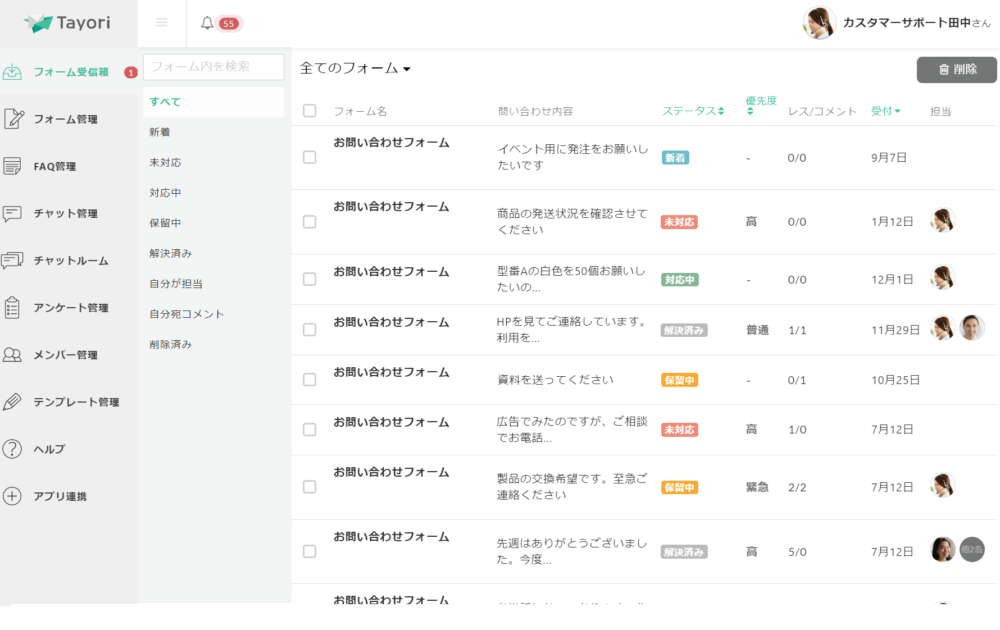
有料プランでは自動応答メールの内容の編集も可能です。Tayoriのサービス紹介資料ダウンロードフォームも、自動応答メール機能を活用しています。
フォームへのお問い合わせ対応を一元管理したい方は、ぜひ無料から使えるカスタマーサポートツール「Tayori」をお試しください。