

誰もが効率的に業務を遂行するために欠かせない「マニュアル」。しかし、いざ作ろうとすると「手順はわかったけれど、どう書けば現場に伝わるのか?」「結局読まれないのではないか?」という悩みに直面しがちです。
本記事では、単なる作成手順の解説に留まらず、現場で本当に機能する「伝わる書き方・構成のコツ」に特化して解説します。少人数のチームでも、今日からExcel感覚で始められる手軽な運用方法も併せてご紹介します。
【直感操作で簡単!「読まれる」マニュアルを作りたい方へ】
「WordやPDFでの更新が面倒」「どう書けばいいかわからない」とお悩みなら、Tayoriの活用がおすすめです。専門知識不要のノーコードで直感的に作成でき、今日からすぐに「現場で使われるマニュアル」を共有・運用できます。

【目次】
- 業務マニュアルとは?作成する2つの目的
- わかりやすいマニュアルの作り方7つのステップ
- 機能するマニュアル作成・書き方のコツ
- シーン別・職種マニュアルのポイント
- マニュアルを作成するおすすめツール3選
- まとめ:運用を「仕組み」で楽にする
業務マニュアルとは?作成する2つの目的
業務マニュアルや操作マニュアルは、業務の目標、大まかな流れから細かな手順まで、誰にでも分かりやすくまとめた資料のこと。作成する主な目的は、「業務効率化」と「業務の標準化」の2つにあります。
基本的な作業内容を網羅することで、新しく業務に取り組むメンバーも迷うことなくスムーズにスタートでき、教育にかかるコストを抑えられます。また、担当者による業務のばらつきをなくし、常に一定の対応品質を保つことにも繋がります。
単なる作業手順だけでなく、業務を進める上での判断基準や、これまで培ってきたノウハウも盛り込まれているのが、業務マニュアルの大きな特徴です。業務の属人化を防ぎ、組織全体の業務効率化を促進する上で、非常に重要な役割を果たします。
あわせて読みたい:マニュアルと手順書の違いとは?作成ポイントを実例で徹底解説!
わかりやすいマニュアルの作り方7つのステップ
社内マニュアルは長期にわたって利用するもの。既存社員から新入社員まで誰にとってもわかりやすい内容がまとまっていることが重要です。きちんとした手順で作成すれば、完成度が高く有用性の高い資料を作成可能です。
まずは、マニュアルの作り方7つのステップをご紹介します。
STEP1.マニュアルを作成する目的を決める
最初のステップでは、マニュアルを作成する目的を決めます。
目的を定めずに作成すると、マニュアルを必要としている方にとって必要な情報を見落としてしまう可能性があります。引継ぎのためなのか、業務を効率化するためなのか、まずは作成する目的を明確にしましょう。
STEP2.マニュアルの利用者を検討する
次のステップでは、マニュアルの利用者を検討しましょう。
マニュアルは、誰が使用するのかによって内容に違いが出ます。例えば、引継ぎ用のマニュアルを最近入社したばかりの方に共有する場合、業務の内容やフローに合わせて、なぜその業務を行っているのかの背景を記載する必要があるでしょう。
入社歴が浅い方が使うのか、数年在籍している社員が使うのか、厚みが必要な情報や、把握している専門用語などが異なるので、利用者を定めるのは重要です。
STEP3.マニュアルに含める内容をピックアップする
目的・利用者を決めたら、次のステップでマニュアルに含める内容をピックアップします。
作成するマニュアルは、誰が見てもわかりやすく、かつ全体像を把握できる内容であることが重要です。利用者が業務の流れを把握しながらもポイントを抑えられるよう、記載する情報は精査する必要があるでしょう。ひとつの業務に関する情報収集を徹底して行い、整理しながら内容をピックアップしてください。
STEP4.マニュアルを作成するツールを決定する
次に、マニュアルを作成するツールを決定します。
マニュアル作成で使われることが多いのは、OfficeのWordやPowerPoint、GoogleドキュメントやGooleスライドなどです。無料で作成できるので使い勝手がよく、共有も非常に用意なので便利です。
それらのほかには、無料もしくは有料で提供されているマニュアル作成ツールがあります。レイアウトが用意されていることが多く、資料作成スキルに関係なくわかりやすいマニュアルを作れるのがメリット。資料を簡単に階層分けできる機能を取り入れているサービスもあり、利用者が目的のフォルダを見つけやすい特徴があります。
STEP5.マニュアルのコンテンツを作成する
目的や利用者、掲載内容に加えて使用するツールが決まったら、次にマニュアルのコンテンツを作成しましょう。
内容を書き出す際は、読み手が迷わないよう「階層構造(目次)」を明確にします。
【目次の構成例:経費精算マニュアルの場合】
第1章:経費精算のルール(大分類)
1-1. 精算できるもの・できないもの(中分類)
1-2. 提出期限と承認フロー(中分類)
第2章:システムの操作手順(大分類)
2-1. ログインから申請画面まで(中分類)
① ログイン方法(小分類)
② 新規申請ボタンの選択(小分類)
必要に応じて画像を挿入することも検討してみてください。社内で使用しているツールの操作方法を記載する場合は、操作画面のキャプチャがあると便利です。
STEP6.マニュアルの利用者に実際に使用してもらい修正をする
次に、マニュアルの利用者に実際に使用してもらい、修正を行います。
完成した後は、必ずテスト運用を行い内容のブラッシュアップを行いましょう。誤字脱字はもちろん、マニュアルを参考に業務を行う上で漏れがないかもチェックしてもらいます。
テスト運用は期間を決め、その間に利用者が気付いた点を書き込める場所も用意しておくと、改善点を洗い出す際に活用できておすすめです。
STEP7.定期的にアップデート・見直しを行う
最後に、マニュアルは定期的にアップデートや見直しを行いましょう。
マニュアルは完成して終わりではなく、定期的な見直しが欠かせません。作成した際に記載した内容より効率的なワークフローに変更されていたり、いつの間にか社内で業務内容が口伝えになっていたりする場合もあります。
数ヶ月後に見直しを行うことで、新たな改善点が見つかることも。数ヶ月単位で見直しの時間を取ったり、新しく社員が入ってきた段階で利用してもらい、フィードバックをもらいながらアップデートしていくのもおすすめです。
より詳しいツールの選び方や、他社のマニュアル作成・運用事例については、以下の完全ガイドで網羅的に解説しています。
参考:マニュアル作成完全ガイド:基本的な作り方・活用方法を徹底解説
機能するマニュアル作成・書き方のコツ

マニュアルは活用されなくては作成する意味がありません。抽象的な「わかりやすく書く」を具体化するために、以下の3つのポイントを意識しましょう。
1. 伝わる文章へのリライト(Before/After)
専門用語や曖昧な表現を排除するだけで、理解度は飛躍的に高まります。
事例① 専門用語を平易な言葉に
Bad:本件のインシデントについて、速やかにエスカレーションしてください。
Good:トラブルが発生した際は、すぐに上長へ報告してください。
事例② 曖昧な指示を具体的な数値に
Bad:適当なタイミングで、ファイルをサーバーに格納してください。
Good:作業完了後、当日中に「共有フォルダ > 01_納品物」へ保存してください。
事例③ 肯定文で簡潔に
Bad:申請書に不備がないように気をつけて作成しないといけません。
Good:申請書は「記入例」を確認しながら作成してください。
2. 視覚化とレイアウトの標準化
テキスト主体の解説は読み飛ばされやすいため、以下の「標準レイアウト」を意識して構成します。
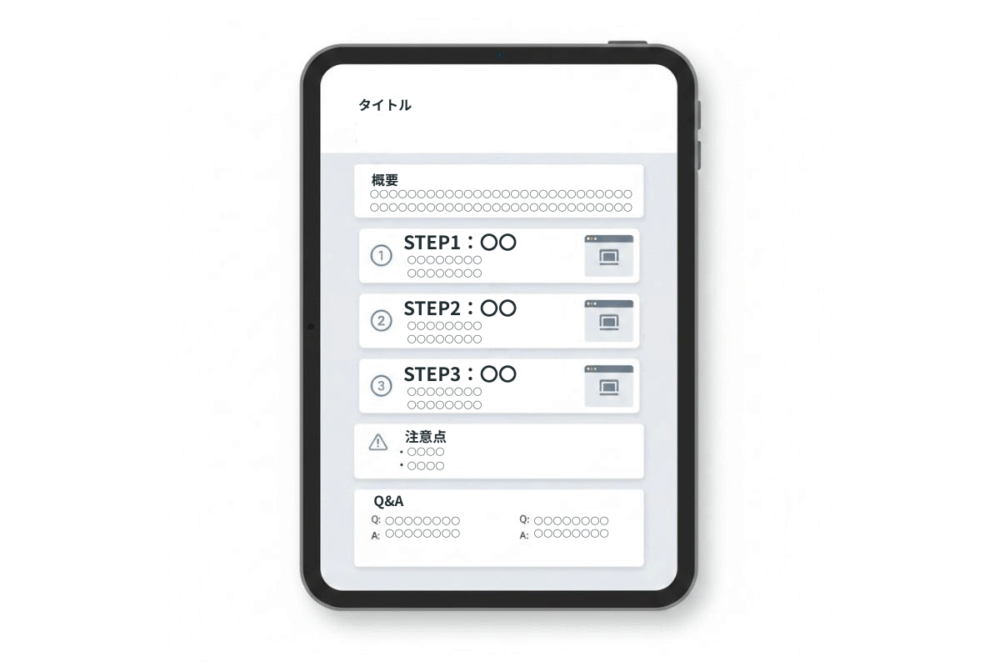
- タイトル: 何ができるようになるか一目でわかる名称
- 概要: この作業の目的とゴール(なぜやるのか)
- 手順: ステップごとの解説(画像とセット)
- 注意点: 失敗しやすいポイントや禁止事項
- Q&A: 過去に実際に出た質問
【画像加工のワンポイント】
スクリーンショットを載せる際は、操作箇所を「赤枠で囲む」、手順順に「①②と番号を振る」といった加工を行うだけで、視線の誘導がスムーズになります。
参考:【テンプレあり】見やすいマニュアルの作り方!10のTIPSやわかりやすいレイアウトを紹介
シーン別・職種マニュアルのポイント
業務の性質に合わせて、構成の重点を変えるのがコツです。
・事務マニュアル(正確性重視)
例外処理のルールを明確にします。「Aの場合はこうする、Bの場合はこうする」という判断基準を網羅しましょう。
関連記事:業務マニュアル作成の7つのコツとは?作成手順やおすすめのツールを紹介
・カスタマーサポートマニュアル(感情への配慮)
手順だけでなく「どのような言葉選びをするか」というニュアンスを共有します。NGワード集などを設けると効果的です。
・営業マニュアル(成果の型化)
成約に至るまでの「標準的な流れ」を可視化します。トップ営業が意識している「ヒアリング項目」などを盛り込みます。
マニュアルを作成するおすすめツール3選
マニュアルを作成するなら、PDFではなくオンラインで作成・管理・閲覧できるツールがおすすめです。無料で使えるサービスや多機能を備えているサービスなどさまざまです。3つのおすすめツールをご紹介します。
Googleスライド
マニュアル作成のおすすめツール1つ目は、「Googleスライド」です。全社でG Suiteを利用している場合に便利で、修正や更新を素早く行えます。
完成したマニュアルに対し、利用者がコメントを入れたり、変更の提案をしたりできるのもポイント。コメントは誰でも閲覧できるので利用者全員でマニュアルのアップデートや改善を行えます。
Googleドキュメント
マニュアル作成のおすすめツール2つ目は、「Googleドキュメント」です。Googleスライドと同様に、G Suiteを利用している場合は社内で共有や閲覧がしやすく便利に使えます。
Googleドキュメントの便利な点は、見出し概要を表示できる点と、見出しをクリックすればそのページに飛べることです。「command(shift)+F」で文書内のキーワードを検索できるので、拾いたい情報を簡単に見つけられるのもメリットです。
社内用にテンプレートを登録しておけば、誰でも同様の形式で作ることができます。
Tayori
マニュアル作成のおすすめツール3つ目は、カスタマーサポートツール「Tayori」です。オンライン上で簡単にFAQの管理ができるため、マニュアルのバージョンを更新してPDF化する必要がありません。

・直感的なブロック形式:「見出し」「画像」「引用」などのブロックを組み合わせるだけで、先ほど紹介した「標準レイアウト」が自然と完成します。
・検索性の高さ:カテゴリ分けやキーワード検索が強力で、必要な情報にすぐ辿り着けます。
・管理のしやすさ:オンライン上で即時更新できるため、常に最新版を共有可能です。
作成したマニュアルはカテゴリごとに管理可能。検索性が高いので、新たに入社した方が利用しやすいのもメリットです。
マニュアルに漏れがあることを把握する場合は、作成したFAQごとに問い合わせフォームを設置することで、社内からの疑問を逃さず、関係する部署に確認しながら定期的にマニュアルのアップデートを行えます。

パスワードやIP制限もできるので、社外秘の情報を掲載する際にも安心です。
まとめ:運用を「仕組み」で楽にする
業務マニュアルは、作成して終わりではありません。誰でも迷わず書ける「型(テンプレート)」を使い、読み手が迷わない「具体的な表現」を心がけることで、初めて現場で機能します。
まずはTayoriのテンプレートを活用して、スモールステップで「伝わるマニュアル」作りを始めてみてはいかがでしょうか。