
LINEアカウントの作成と初期設定ガイド
弊社にてカナリークラウド用のLINEアカウントを作成させていただいた会社様向けの設定ガイドです。
LINEアカウントの管理には、各社様で「ビジネスID」を取得していただく必要がございます。
1. LINEビジネスIDの作成方法
まずは、管理のベースとなるビジネスIDを作成します。
-
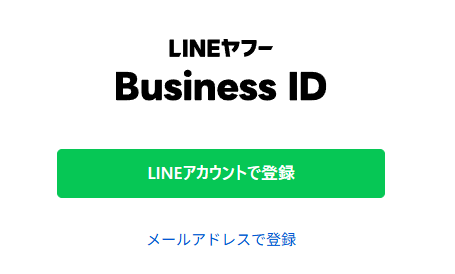
LINEビジネスID 新規作成画面 を開き、「メールアドレスで登録」をクリック
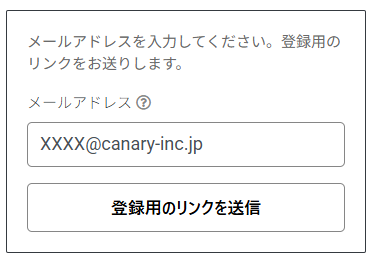
- 店舗のメールアドレスを入力し、「登録用のリンクを送信」をクリック
※次回以降のログインに必要なアドレスとなります。受信したメールを確認してください。
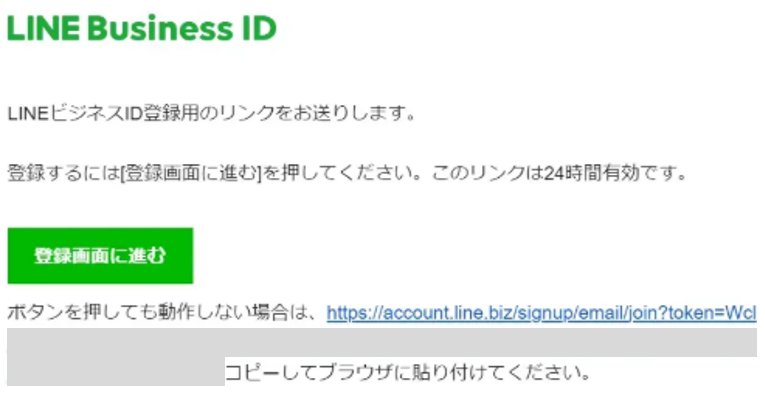
- メール内の 「登録画面に進む」 をクリック
-
「名前」に会社名を、「パスワード」に任意のものを設定し、「登録」をクリック
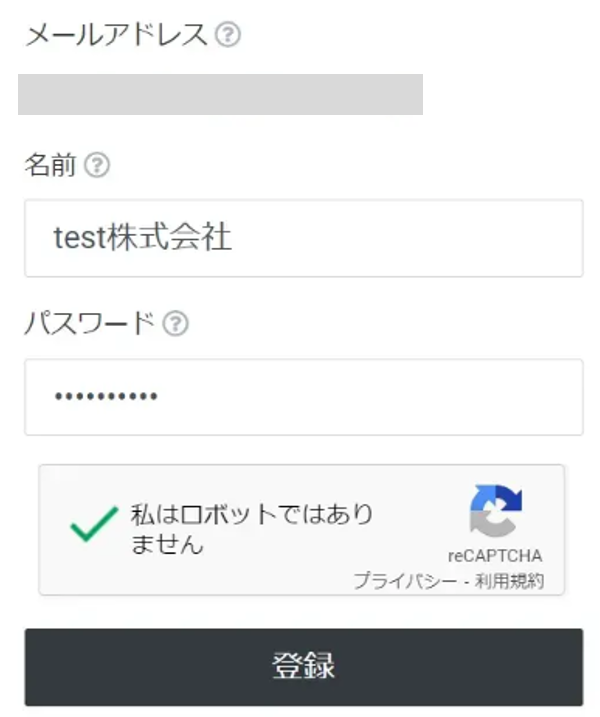
- 確認画面で 「登録」 > 「サービスに移動」 で完了です。
ログイン画面について
以降は、こちら(ログイン画面)からログイン可能です。
2. カナリークラウド用LINEアカウントへのログイン方法
作成したビジネスIDに、弊社が用意したLINEアカウントを紐付けます。
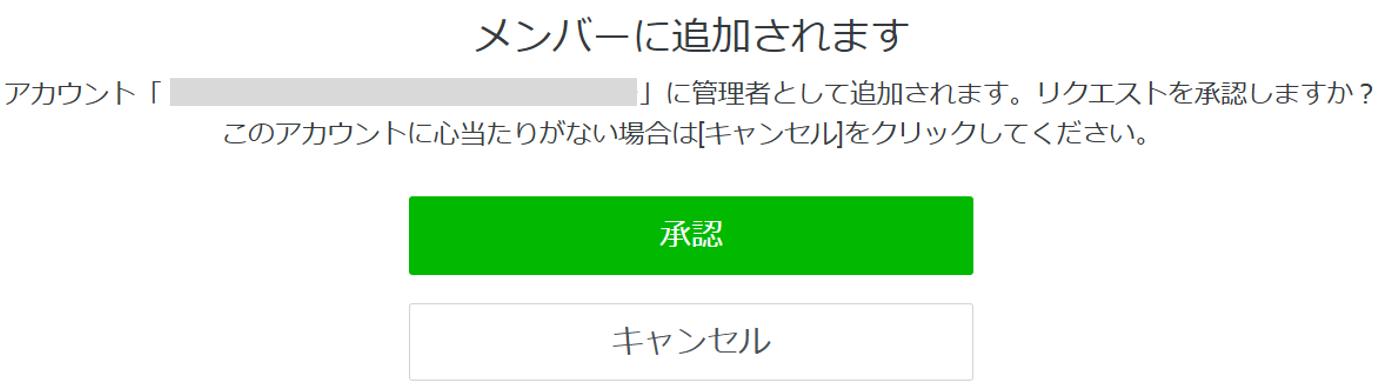
- ビジネスIDにログインした状態で、担当よりお送りした「管理者権限取得用URL」をクリック ※ログインできない場合は、パスワードの再発行を行ってください。
- 表示された画面で 「承認」 をクリック
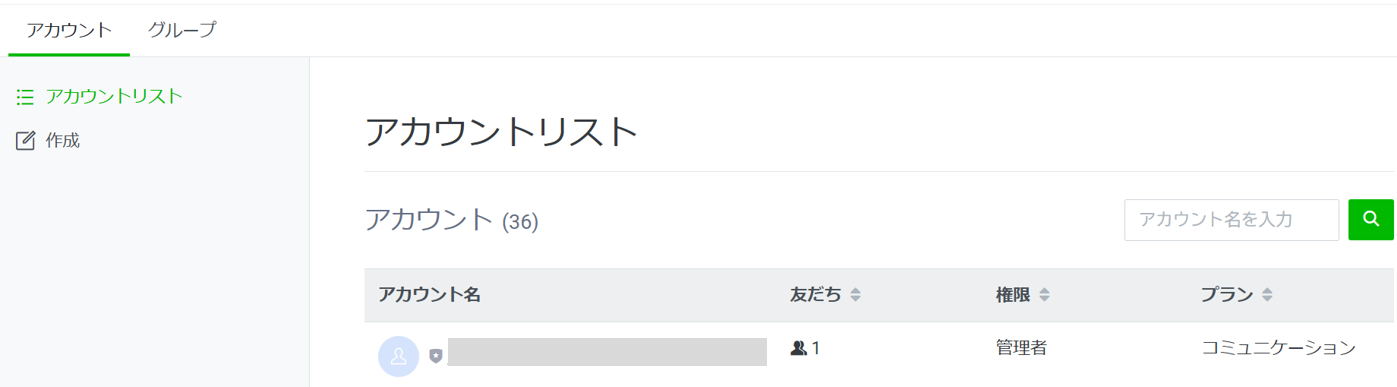
- アカウントリストに該当のアカウントが追加されていれば完了です。
3. LINE管理画面での基本設定
ログイン後、管理画面にて以下の設定を行ってください。
プロフィール編集
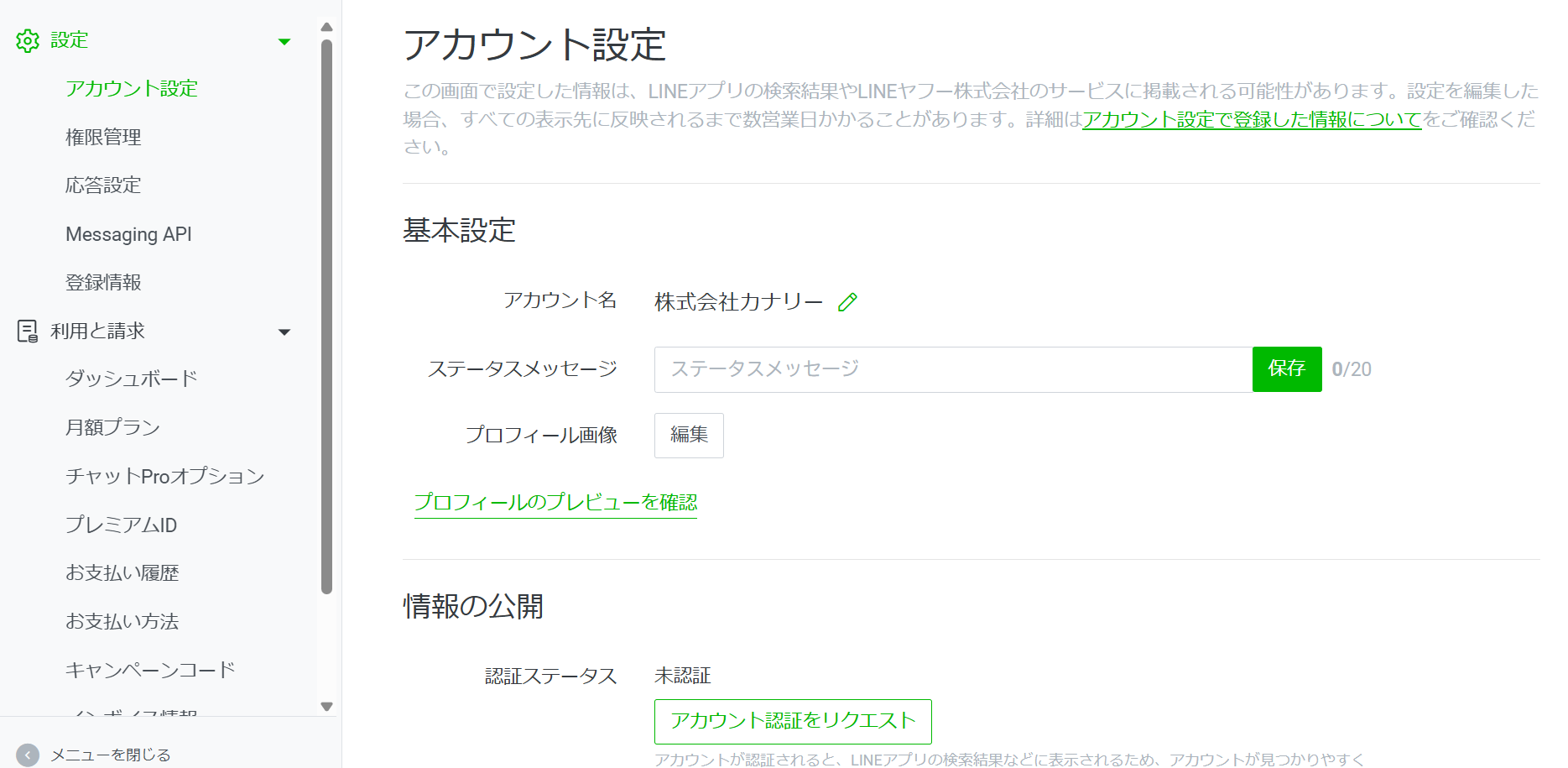
- 右上の 「設定」 > 「アカウント設定」 を選択
- アカウント名・ステータスメッセージ・プロフィール画像を編集
権限の追加(他のスタッフを招待する場合)
-
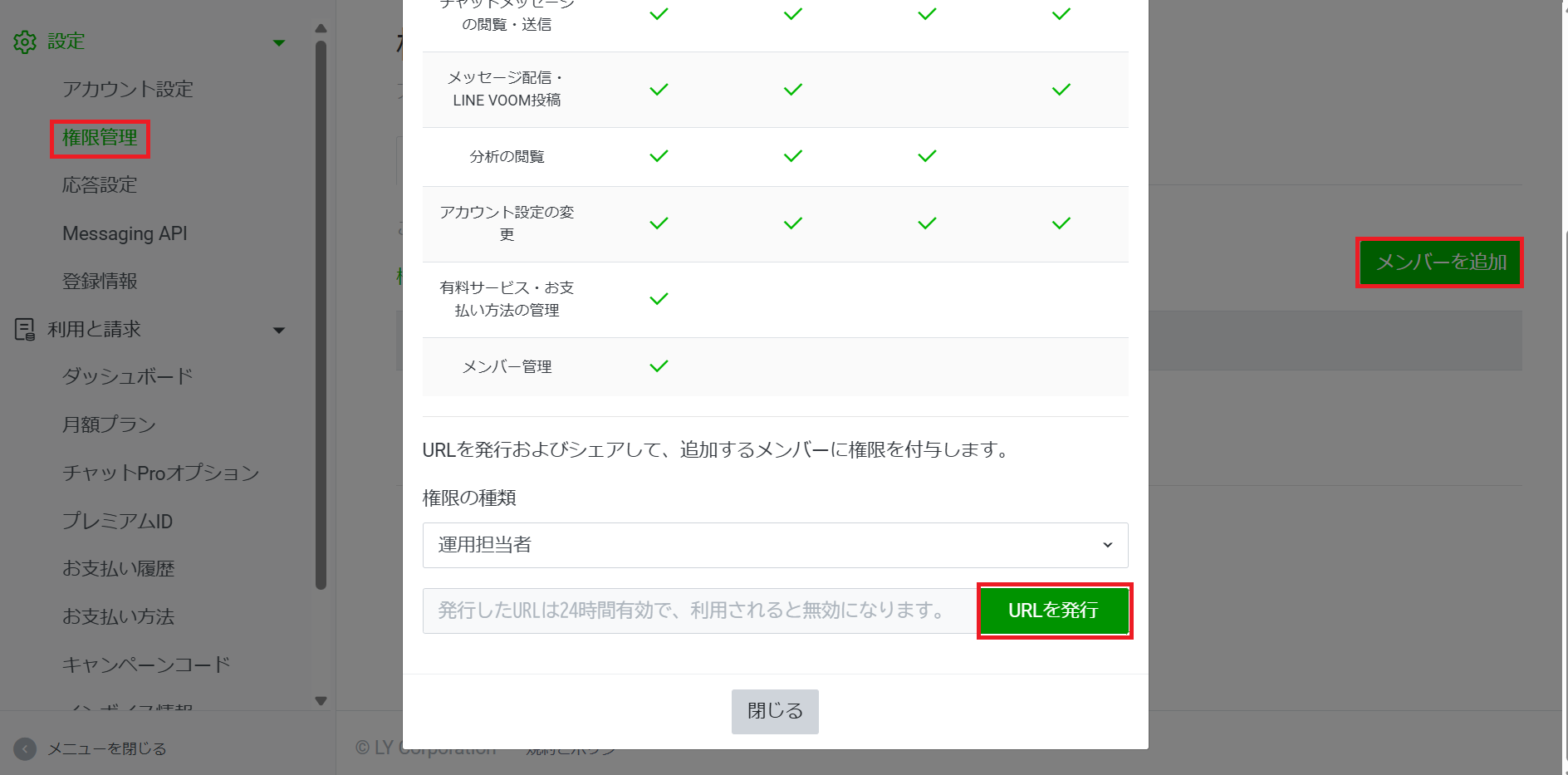
「設定」 > 「権限設定」 > 「メンバーを追加」 より、招待用URLを発行できます。
アカウント認証(請求書払いをご希望の場合)
- 「設定」 > 「アカウント設定」 > 「情報の公開」 を選択
-
「認証ステータス」 よりリクエストを送信
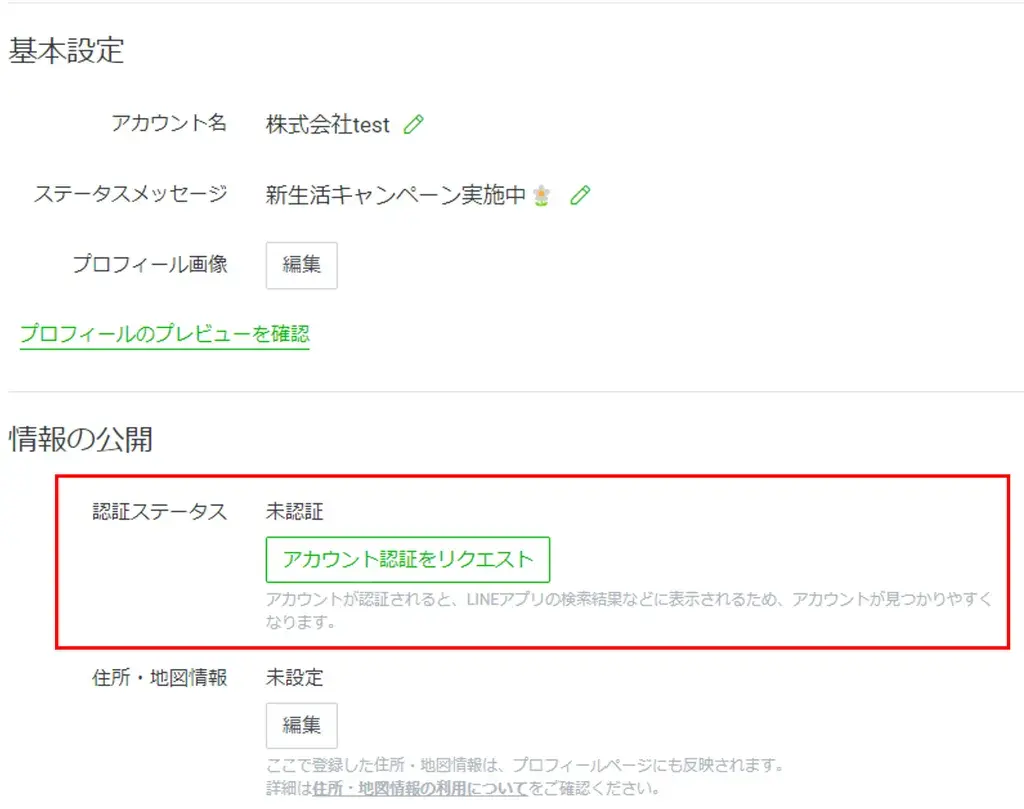 ※結果が出るまで10日間ほどかかる場合があります。
4. 月額プランの変更
送信通数の上限を増やす場合は、プランのアップグレードが必要です。
- LINE公式アカウント管理画面 にログイン
- 右上の 「設定」 > 「利用と請求」 > 「月額プラン」 を選択
- ご希望のプランを選択し、アップグレードを完了させてください
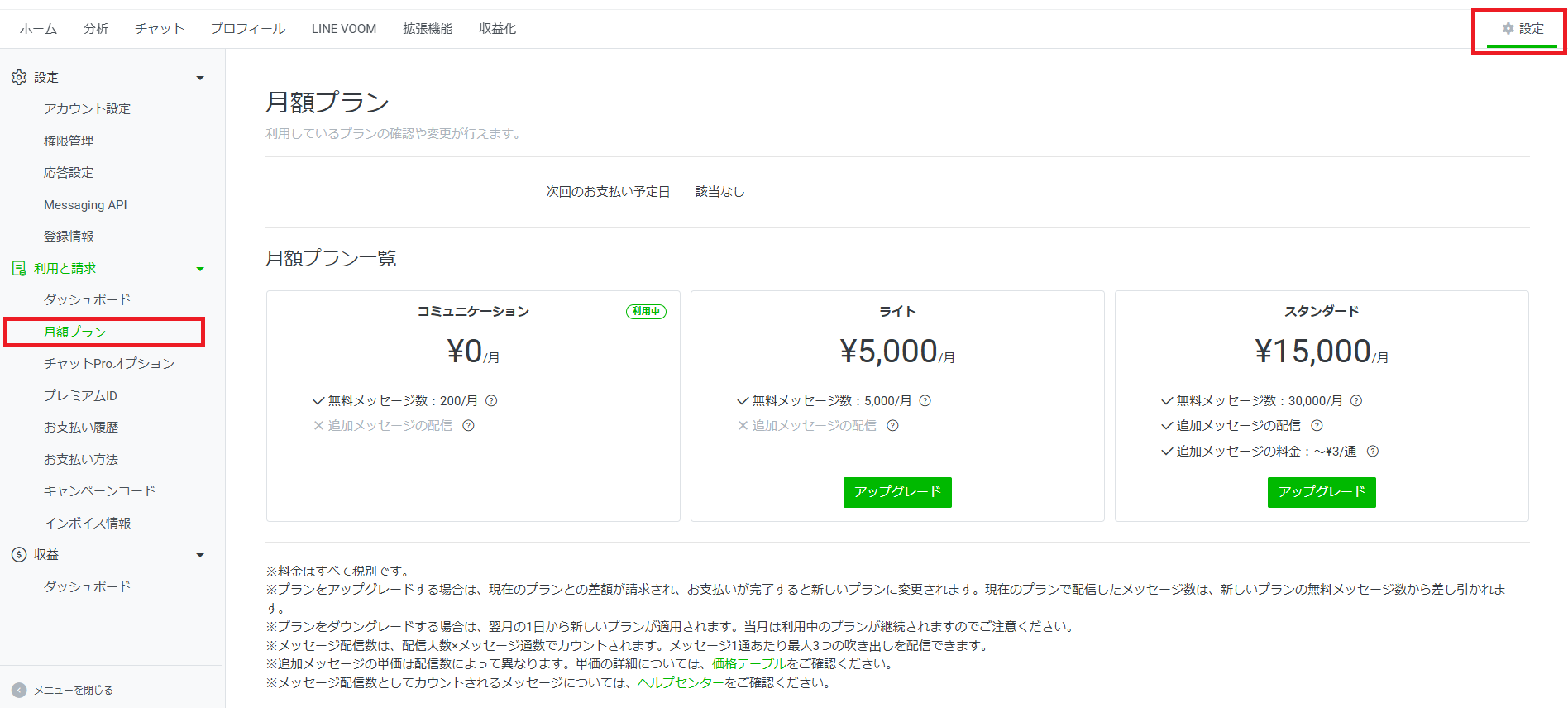
プランの詳細について
最新のプラン別料金表は LINEヤフー公式ページ をご確認ください。