
長期休暇(年末年始・お盆・GW)前の推奨設定ガイド
長期休暇中に顧客対応の心配なくお休みいただけるよう、以下の3点の設定をご確認ください。
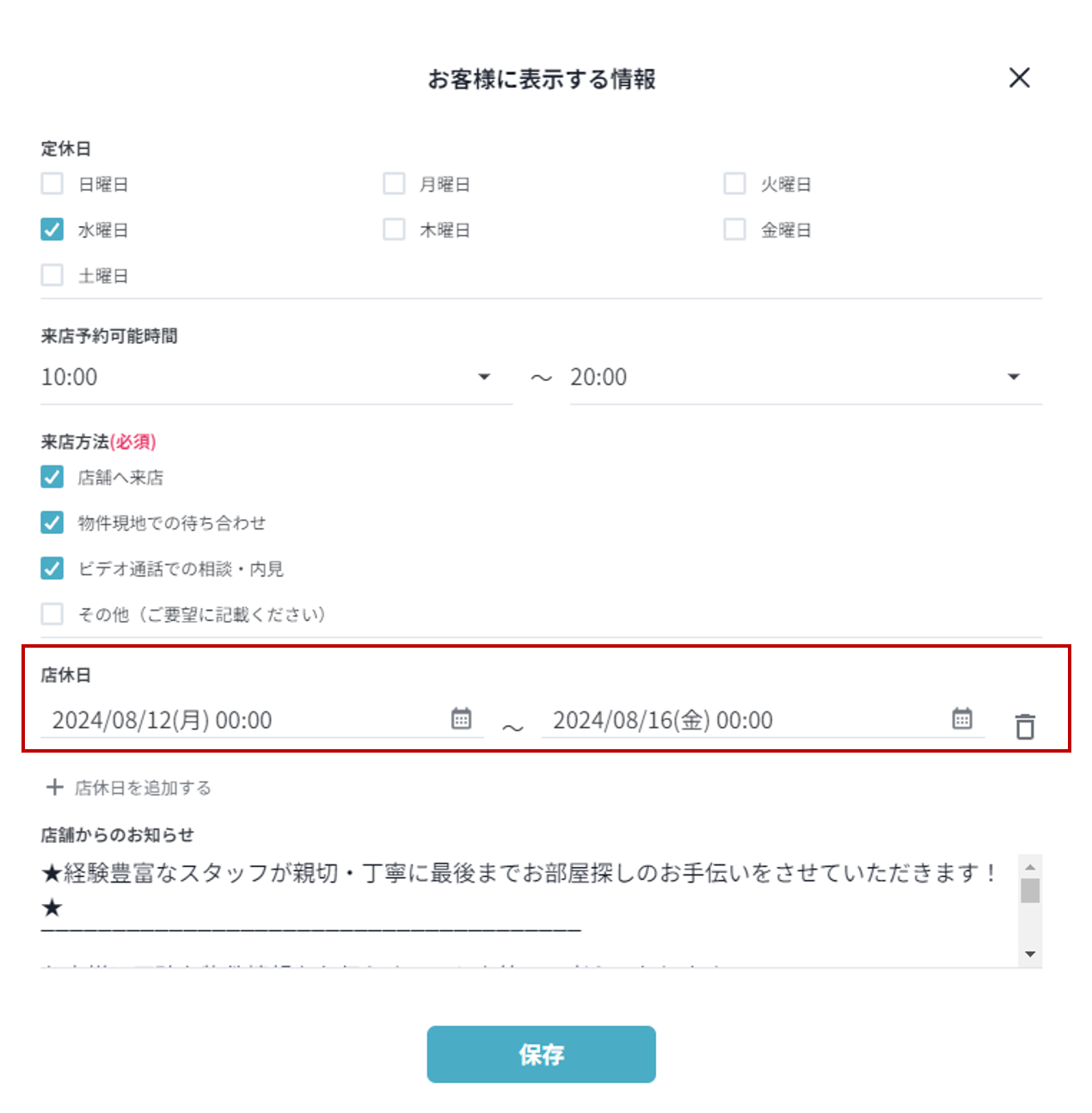
1. 来店予約の「店休日」設定
休暇中に来店予約が入らないよう、予約不可日を設定しましょう。
設定手順
- 左サイドバーから [設定] > [来店予約] をクリック
- 「店休日」項目にて休暇期間を指定して保存
- 設定完了
💡 あわせて実施を推奨
来店予約フォーム送信後の「サンクスメール」に、以下の2点を追記しておくことをお勧めします。
* 長期休暇の期間
* 休暇明けに順次返信する旨
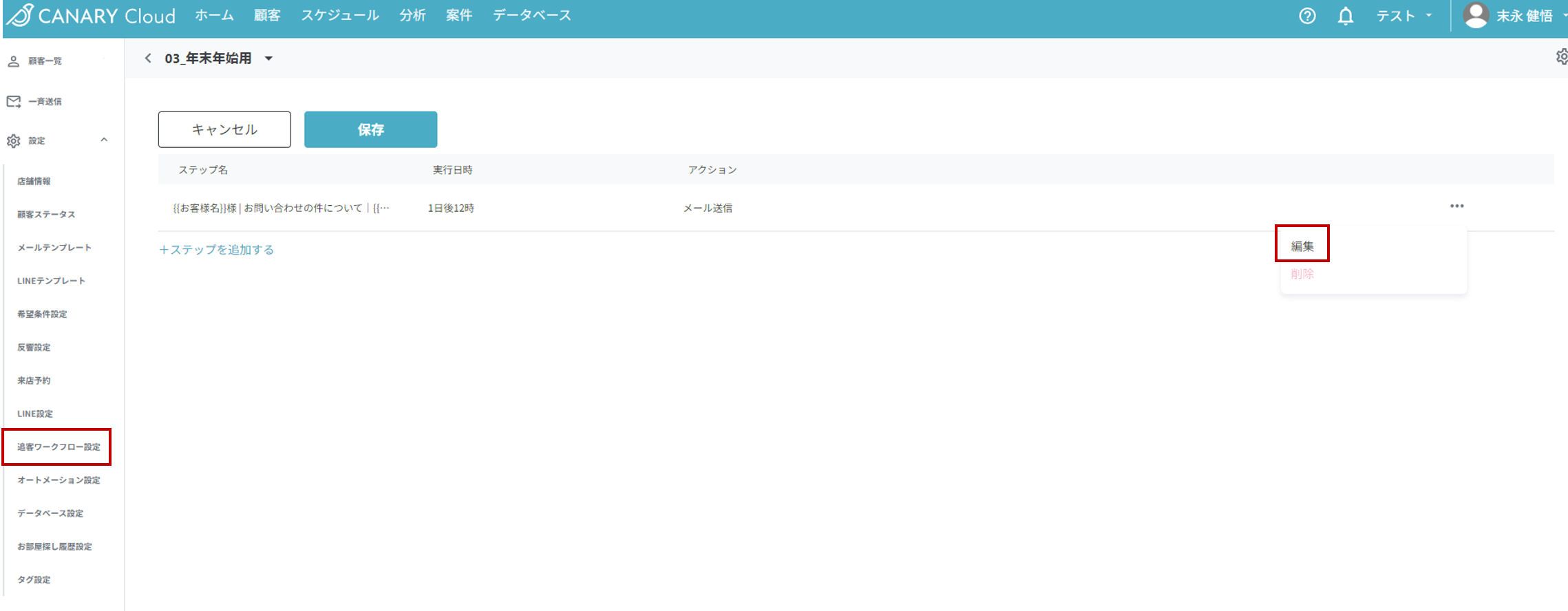
2. 自動追客ワークフローの文言編集
休暇中は返信が遅れる旨を、自動送信メッセージに記載しましょう。
運用のパターン
- パターン1: 現在利用中のワークフローに、休暇用の文言を追加する
- パターン2: 長期休暇用に別途ワークフローを作成する ※別途作成する場合は、デフォルト設定の変更漏れにご注意ください。
設定手順
- 左サイドバーから [設定] > [追客ワークフロー] をクリック
- 編集したいワークフローを選択し、右側の「3点リーダー」より [編集] をクリック
- 文言を修正して完了
📋 オススメのテンプレート
【年末年始休暇のお知らせ】
誠に勝手ながら、弊社では下記期間を年末年始休暇とさせていただきます。
期間:12/28(水) 〜 1/4(水)
期間中はご不便をお掛けいたしますが、何卒ご理解のほどお願い申し上げます。
※休暇明けにスムーズにご案内できるよう、ぜひLINEのご登録をお願いいたします!
[LINE追加はこちらから]
※休暇期間中も、下記より事前の来店・内見予約が可能です。
[来店/内見予約はこちらから]
3. 一斉送信機能でのご案内
登録されている顧客に対し、一斉に休暇の案内を送信できます。
設定手順
- 左サイドバーから [一斉送信] をクリック
- 右上の [追加] より、本文の作成とターゲットの選択を行う
- 送信時間を設定して [保存] > 💡 活用アドバイス > 休暇の案内にあわせて、キャンペーンの告知や店舗紹介などを添えるとより効果的です。