スケジュール画面から[メニューボタン]>[一般設定]をクリックするとミラロボの一般設定モーダル(下図)が開く。
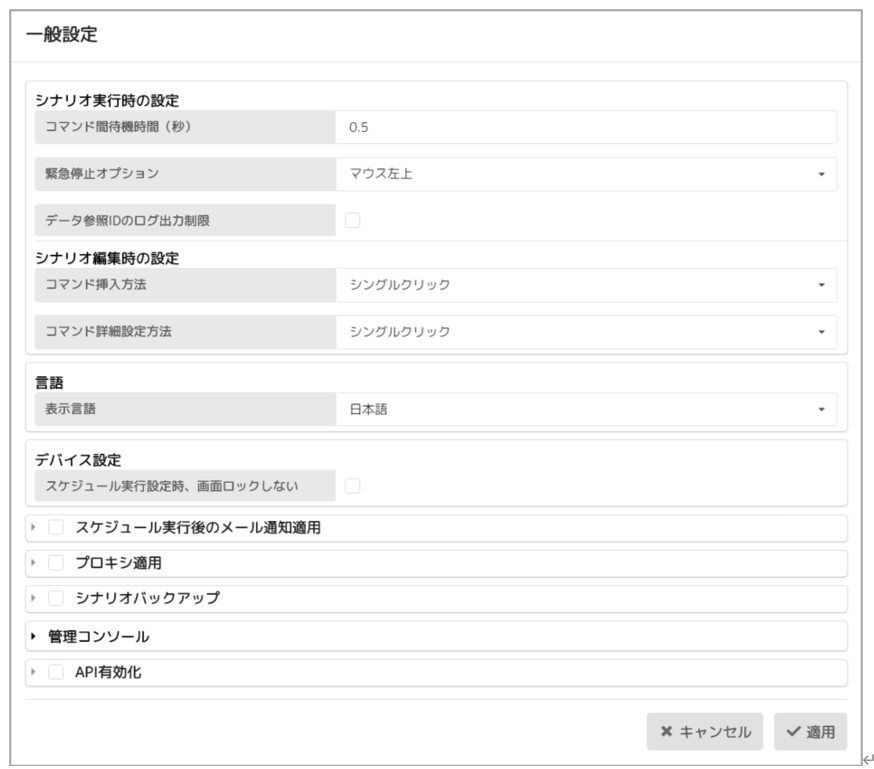
このモーダルから次の設定ができる。
シナリオ実行時の設定
コマンド間待機時間と緊急停止方法、ログ出力制限の有無を指定する。
緊急停止方法の選択肢は以下のとおり。
【マウス左上・ESC(長押し)・マウス左上+ESC(長押し)】データ参照IDのログ出力制限にチェックを入れると、データ参照IDに保存された65文字以上のデータは、先頭29文字と末尾29文字がログに出力される。
先頭29文字から末尾29文字までにある中間文字列は6個の「*」に省略されてログに出力される。シナリオ編集時の設定
コマンド挿入方法を以下の選択肢から指定する。
【シングルクリック・ダブルクリック】
コマンド詳細設定方法を以下の選択肢から指定する。
【シングルクリック・ダブルクリック】言語
表示言語を切り替える。対応言語は以下の通り。
【日本語・English 】デバイス設定
「スケジュール実行設定時、画面ロックしない」にチェックを入れると、シナリオが次の日以内に実行するようにスケジュールされている場合、Windowsが自動的に画面ロックになるのを防ぐ。スケジュール実行後のメール通知適用の設定
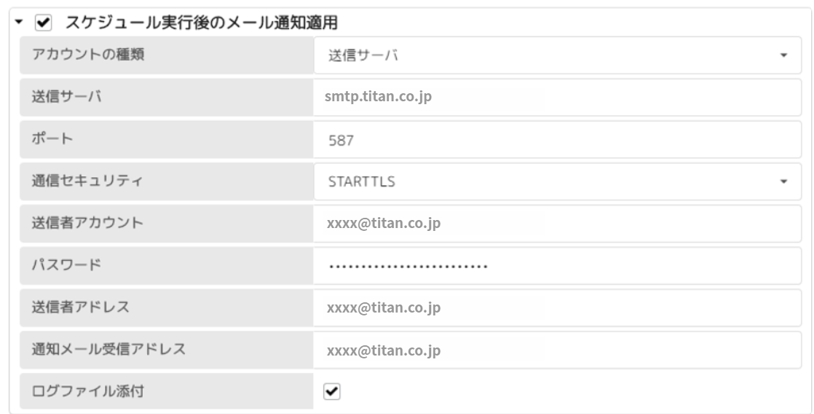
スケジュールされたシナリオの実行結果をメールで送信できる。
通知結果の選択肢は以下の通り。
【スケジュール実行結果すべて・エラー時のみ】プロキシ適用の設定
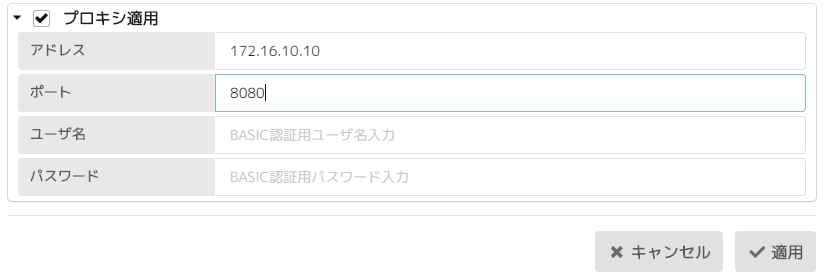
プロキシを通してネットワーク通信を利用したい場合に有効である。シナリオバックアップの設定
シナリオとそのスケジュールを定期的にバックアップする。
指定した保存場所に新しいフォルダ「YYYYMMDD_HHMM」が作成され、そのフォルダにシナリオが全て保存される。
※指定した保存場所が存在しない場合、バックアップされません。
フォルダ名の例:
2021/02/14の01時30分にバックアップを実行する場合、フォルダ 「20210214_0130」を新規作成する。管理コンソールの設定
ロボミニストレーターなどの管理コンソールを利用時、管理コンソールのIPアドレスおよびポート番号を設定する。
ロボミニストレーターとの連携方法については、ロボミニストレーターのマニュアルを参照。
API有効化
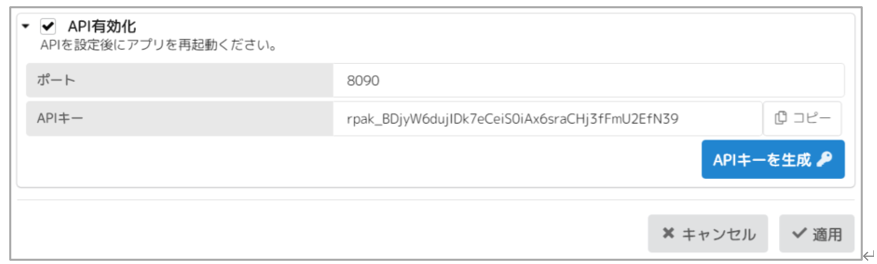
APIを有効化すると、ミラロボをAPI(HTTP)から制御できるようになる。
APIを利用するには、ここでポート番号とAPIキーを設定する必要がある。ポート番号はデフォルト「8090」に設定されており、APIキーは、「APIキーを生成」ボタンを押す事で自動生成される。
なお、APIを有効化したあとはミラロボを再起動しないと適用されない。
APIの詳しい使い方については、10章(APIによるミラロボの遠隔操作機能)を参照。
ここで設定された内容は全てのシナリオに適用される。
スケジュール実行後のメール通知適用の設定例:
※メール設定についてはシステム管理者にお問い合わせください。
プロキシ適用の設定例:
基本的には「アドレス」「ポート」のみを入力する。BASIC認証の必要があれば「ユーザ名」「パスワード」の項目も入力する。
※プロキシ情報についてはシステム管理者にお問い合わせください。