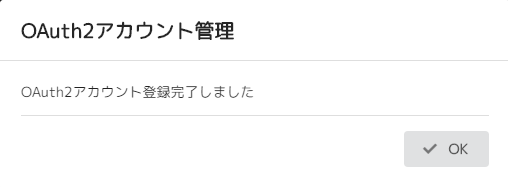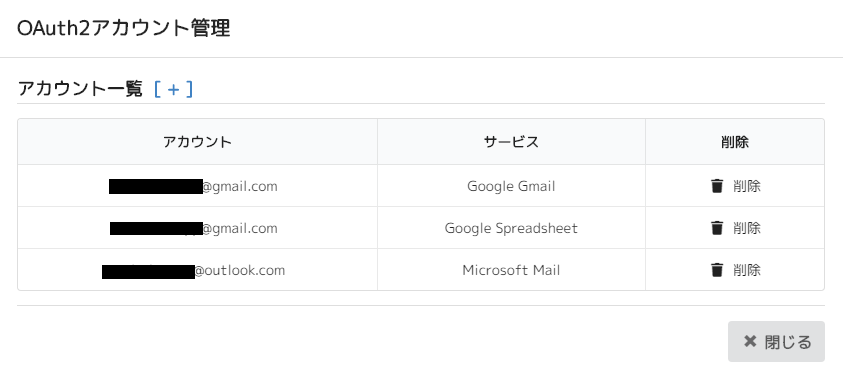
認証にOAuth2.0を採用している外部サービスのアカウントを管理する。
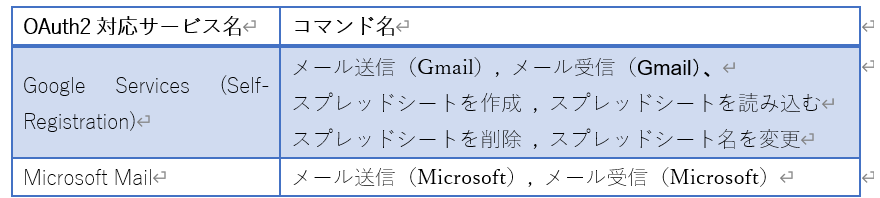
※ ※ Google Services (Self-Registration)でアカウント登録するには、Google社のGoogle Cloud Servicesポータルサイトで事前準備をしなければならない。詳しい手順は、本マニュアルの11章を参照。
補足事項
• • GoogleアカウントまたはMicrosoftアカウントのパスワードを更新した場合、OAuth2アカウントの再登録が必要になる。
• PC名(デバイス名)に日本語が含まれている場合、GoogleサービスのOAuth2アカウントを登録できない。
• Microsoft Mailは、Microsoft OutlookとMicrosoft Exchangeに対応している。
• OAuth2アカウントを登録する際、ブラウザが起動し対象アカウントへログインするよう求められる。このとき、指定したアカウントとは別のものを選択した場合、OAuth2アカウント一覧に表示されるものと、実際に操作するアカウントにずれが発生する。
OAuth2アカウント登録手順
- (1) メニューボタンから「OAuth2アカウント管理」を選択する
- (2) [+]ボタンをクリックする
- (3) 利用するサービスを選択する
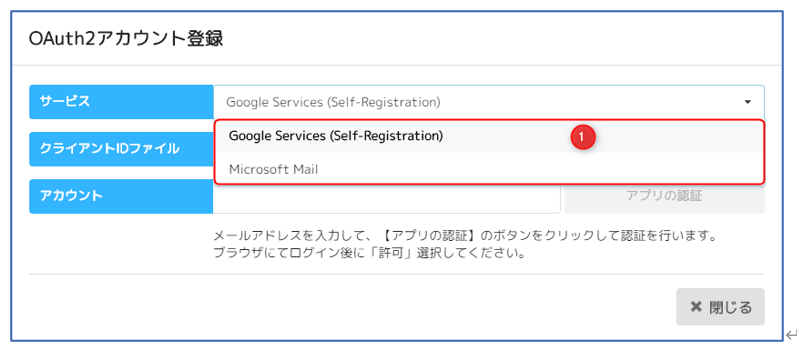
- (4) 登録するアカウントを入力する
- (5) 「アプリの認証」ボタンをクリックする
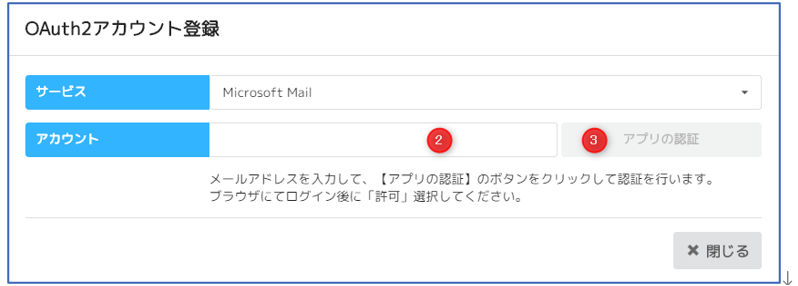
(6) 利用サービスの案内の通りに進む
※ミラロボが利用する権限を確認・許可をする
※OAuth登録にあたり機能製造元の企業名が表示されますが、実際のお取引に関する企業名とは関与ございません。
(7) アプリ画面に戻りOAuth2アカウント管理にアカウントが表示されていることを確認する